スマホ充電器でPC代用は故障する?充電できない真相と最新選び方
テレワークやカフェでの作業が日常化した2026年現在、持ち歩く荷物を少しでも減らそうと「スマートフォンの充電器でノートパソコンも充電できないか」と考えた経験は誰にでもあるはずです。しかし、実際に手持ちの小型アダプターを挿してみたものの、画面のバッテリーアイコンに警告が出たり、まったく充電が進まなかったりして戸惑うケースが後を絶ちません。
ネット上では「スマホ用で無理に給電するとパソコンが壊れる」といった不穏な噂も囁かれています。高価なノートPCを壊したくないという不安を解消するために、給電の仕組みや故障説の真相、そして2026年のデバイス環境に即した最適な充電器の選び方を徹底的に解明します。
📌 【この記事の重要ポイントまとめ】
- 要点1:スマホ用充電器での代用自体でPCが壊れる可能性は極めて低いが、出力不足によるバッテリー消耗や動作不安定がトラブルの本質である。
- 要点2:ノートPCを安定駆動させるには「USB PD規格」と「適正ワット数(一般に45W〜65W以上)」の合致が絶対条件となる。
- 要点3:最新の窒化ガリウム(GaN)採用モデルを選べば、スマホとノートPCを1台の超小型充電器に安全かつスマートに集約できる。
【噂の真相】パソコン充電器をスマホ用で代用すると壊れる?危険とされる本当の理由
ネットの知恵袋やSNSで時折見かける「スマホ用の充電器をノートPCに挿すとショートして故障する」という説ですが、結論から言えば現代の主要規格において充電器が原因でPCが物理的に即死するリスクはほぼ皆無です。USB Type-C端子を採用している充電器とノートPCの間では、ケーブルを接続した瞬間に「どの電圧と電流で電気を流すか」を相互にデジタル通信で確認し合う「ネゴシエーション」という安全制御が必ず働くためです。
それにもかかわらず、なぜパソコン充電器のスマホ代用危険理由が叫ばれるのでしょうか。取材を進めると、真の危険性は「故障」ではなく「予期せぬ過負荷と機能不全」にあることが判明しました。一般的なスマートフォン用充電器の出力は20W前後にとどまります。一方、一般的なモバイルノートPCが消費する電力は45W〜65Wクラスです。必要電力に対して供給があまりに小さすぎると、以下のようなトラブルが発生します。
まず、充電器側が定格上限ギリギリのフルパワー出力を長時間強いられるため、アダプター本体が手で触れられないほど異常発熱を起こします。安価な粗悪品の場合、熱によるパーツの劣化や内部保護回路の作動で充電器自体が突然死を遂げる危険性があります。さらにPC側も、給電されていると認識しながらも消費電力が上回るため、ケーブルを繋いでいるのにバッテリー残量が減り続ける「緩やかなバッテリー切れ」に陥ります。故障と誤認される現象の多くは、この出力アンバランスが引き起こす動作不良なのです。
なぜ画面がつかない?パソコン充電器の出力不足トラブル詳細と給電のカラクリ
「コンセントに挿しているのに充電マークすら点灯しない」という現象に直面した際、多くのユーザーは断線や端末の不具合を疑います。しかし、ここにはパソコン充電器の出力不足トラブル詳細に直結するシビアなハードウェアの制約が存在します。
近年のノートパソコンのマザーボードには、一定の入力電圧(多くの場合は20V、一部で15V)を満たさない限り、給電回路を物理的に遮断する保護機能が組み込まれています。例えば、5V/3A(15W)しか出せないスマホ用アダプターを接続した場合、PC側は「動作要件を満たさない不正な電源」と判断し、電力を一切受け入れません。その結果、充電ランプすら点かない完全な無反応状態になります。
また、仮に給電が認識されたとしても、低出力給電を継続するとPCのパフォーマンスに悪影響が出ます。OSが自動的に省電力モードへと移行し、CPUクロックを極端に落とすため、ブラウジングや資料作成といった軽い動作すら重くカクつく事態に陥ります。さらに最悪のシナリオは、会議中や保存前の作業中に突如としてシャットダウンし、重要なデータを失ってしまうリスクです。「使えるか使えないか」で言えば、出力不足のアダプターを常用するのは実用面で大きなリスクを伴うと言わざるを得ません。
失敗しないパソコン充電器のワット数確認方法とType-C互換性の見極め方
出先でも安心して作業するために欠かせないのが、自分のノートパソコンが必要としている電力を正確に把握することです。パソコン充電器ワット数確認方法は、実は専門知識がなくても簡単に行えます。
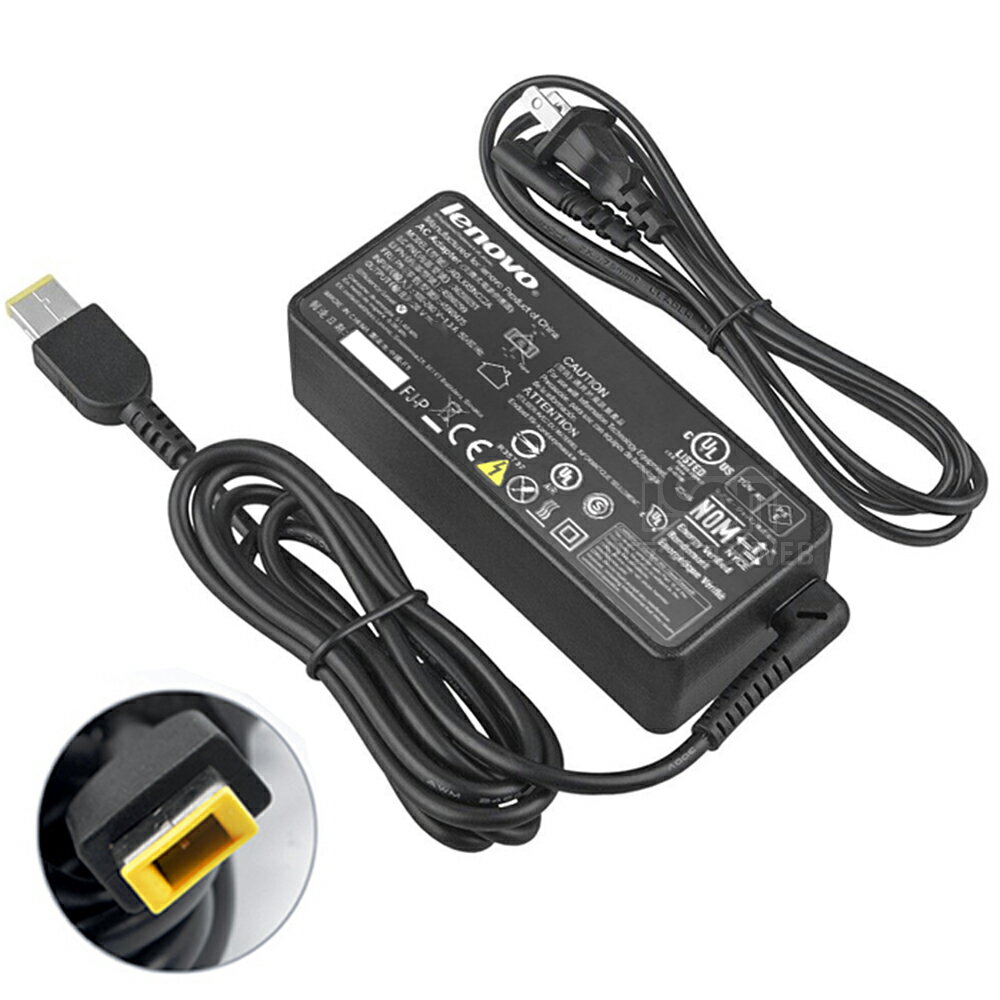
最も手っ取り早い確認手段は、PC購入時に付属していた純正充電器(ACアダプター)の裏面にある細かな印刷ラベルをチェックすることです。そこにある「OUTPUT(出力)」の表記を探してください。例えば「20V = 3.25A」と書かれていれば、電圧(V)×電流(A)=電力(W)の計算式により、20 × 3.25 = 65Wが必要なワット数であると特定できます。本体底面の刻印や、取扱説明書の電源仕様欄にも同様の記載があります。
次に確認すべきは端子の規格です。形状が同じ楕円形のポートであっても、すべてのType-Cポートが給電に対応しているわけではありません。ここにはパソコン充電器のType-C互換性という落とし穴があります。ノートPCのType-Cポートの横に「小さなコンセントマーク」や「稲妻マーク(Thunderbolt対応)」が刻印されているか、マニュアルにノートパソコン充電器USB-PD対応(USB Power Delivery)と明記されているかを確認してください。データ転送専用ポートにいくら高性能な充電器を挿しても、一滴も電気は流れません。
純正品と何が違う?急速充電の仕組みとサードパーティ製を選ぶメリット・注意点
かつてのノートパソコンといえば、黒くて重い巨大な「ACアダプターの弁当箱」がカバンを圧迫するのが当たり前でした。しかし現代では、信頼できるサードパーティ製充電器への買い替えがスタンダードになりつつあります。そもそもパソコン充電器の純正品との違いはどこにあるのでしょうか。
純正品最大の強みは「絶対的な動作保証」です。メーカーが自社製品専用にチューニングし、ノイズ試験や耐久テストを極限まで行っているため、相性問題を心配する必要がありません。一方で「サイズが大きく重い」「価格が高額」「プラグが折りたためず持ち運びに不便」「スマホなどの別端末を同時に充電できない」といった明確なデメリットを抱えています。
対するサードパーティ製は、パソコン充電器の急速充電仕組みの根幹である「GaN(窒化ガリウム)」半導体の採用により、従来のシリコン半導体と比べてエネルギー効率を飛躍的に高め、驚異的な小型化と放熱性能の両立を実現しています。さらにUSB PDの拡張規格である「PPS(Programmable Power Supply)」に対応したモデルであれば、端末側のバッテリー残量や温度に応じて電圧・電流をリアルタイムかつ小刻みに最適化するため、発熱を最小限に抑えながら超ハイスピードな充電を可能にしています。
ただし、サードパーティ製を選ぶ際は、粗悪なノンブランド品を避けるリテラシーが求められます。安全基準を満たしている証である「PSEマーク」の有無はもちろん、過電流保護や温度検知センサーをしっかりと搭載した実績あるメーカーを選ぶことが大前提です。
【2026年最新】小型軽量パソコン充電器おすすめモデルとAnkerのリアルな評判
2026年の市場において、持ち歩きやすさとパワーを両立したパソコン充電器おすすめ2026年最新のトレンドは、名刺入れサイズでありながら65W〜100W級の高出力を叩き出す複数ポート充電器です。
中でも業界を牽引し続けているのがAnker(アンカー)です。Ankerパソコン充電器の評判を家電量販店の店頭やガジェットライターの間でリサーチすると、「独自技術GaNPrimeによる電力自動配分の賢さ」と「24ヶ月前後の長期保証による安心感」が圧倒的な支持を集めています。特に複数ポートモデルでは、PCとスマホを同時接続した際に、PC側に必要な電力を優先的に割り振る制御が優れており、作業中にPCへの給電が瞬断されるトラブルを防いでくれます。
ビジネスパーソンが手に入れるべき、パソコン充電器の小型軽量おすすめタイプを用途別に整理しました。
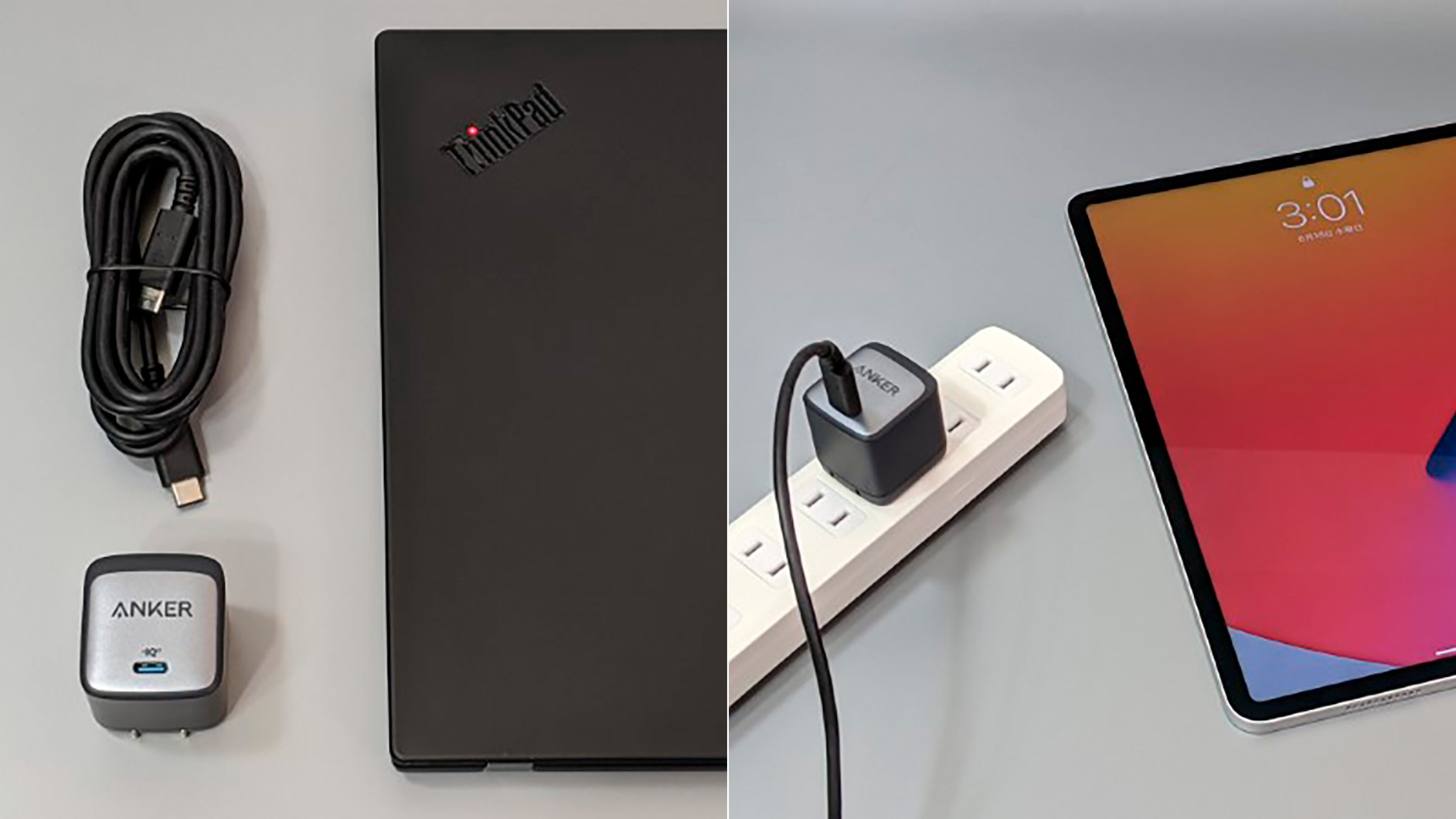
- 薄型・標準モバイルノートPC向け(MacBook Air、ThinkPad X1、Let's noteなど):
単ポート〜2ポートの「65Wクラス」が黄金バランス。卵1個分ほどのサイズ感でありながら、一般的なモバイル作業を100%フルパワーで駆動可能。 - 高負荷作業・クリエイター向け(MacBook Pro 14/16、動画編集用Windows機など):
3ポート搭載の「100W〜140Wクラス」が必須。PCへ高出力を供給しながら、同時にスマートフォンやタブレットを最高速度で同時充電できるパワーハウス。
最新モデルの多くはプラグ部分を折りたたんで本体に収納できる設計になっており、カバンの内ポケットやガジェットポーチに放り込んでも他のデバイスを傷つける心配がありません。
突然使えなくなった?パソコン充電器の故障原因の真相とネットの反応まとめ
「昨日まで普通に使えていた充電器が、今朝になったら急に認識しなくなった」。こうした声はデジタル機器のトラブル相談でも常に上位にランクインします。調査によって浮かび上がったパソコン充電器故障原因真相は、充電器本体の基板寿命よりも、実は「ケーブル」や「端子への物理的ダメージ」に起因するものが半数以上を占めています。
特に多いのが、ケーブルを充電器に強く巻き付けて保管したことによる内部導線の断線や、カフェなどの狭い座席でコネクタ部分を何かにぶつけてしまい、Type-C端子の内部ピンが微細に変形したケースです。また、デスク上のホコリやポケット内の繊維くずが端子内部に溜まり、接触不良や異常発熱を引き起こすトラブルも頻発しています。
パソコン充電器のネットの反応まとめを見ると、ユーザーの生々しい実態がよく分かります。
- 「出張先のコンビニで適当に買ったスマホ用充電器を使ったら、充電保留の表示が出たままで仕事にならなかった」
- 「純正アダプターの重さから解放されたくて65Wの超小型GaN充電器に変えたら、荷物が劇的に軽くなってカフェ作業のフットワークが変わった」
- 「100均の安いケーブルを繋いだら充電器が異常に熱くなって怖かった。ケーブル側も100W対応のちゃんとしたやつを選ばないと危ない」
ネット上の口コミからも明らかなように、充電器本体の性能だけでなく、電力を送る「USB Type-Cケーブルの定格スペック(60W対応か100W/240W対応か)」を揃えることがトラブル回避の決定打となっています。
【パソコン充電器】に関するよくある質問(FAQ)
Q1:100Wの高出力充電器を、普段45Wで動いているノートPCに繋いでも壊れませんか?
A1:壊れることはありません。USB PD規格は給電側と受電側が通信を行い、パソコン側が要求する電力(この場合は45W)だけを充電器がセーブして供給します。大は小を兼ねる設計になっているため、安心して使用可能です。
Q2:100円ショップで売られているType-Cケーブルを使ってノートPCを充電できますか?
A2:基本的におすすめできません。多くの格安ケーブルは最大出力が60W未満(あるいはスマホ向けの15W程度)に制限されており、急速充電が機能しなかったり、発熱によるトラブルの原因になります。ノートPCには必ず「100W対応(5A対応)」または「eMarker内蔵」と明記された信頼できるメーカーのケーブルを使用してください。
Q3:パソコンのバッテリーを長持ちさせるための充電器の使い方はありますか?
A3:バッテリーの劣化を早める最大の要因は「満充電状態での熱」です。作業中に充電器を挿しっぱなしにする場合は、PC側のユーティリティ設定で「充電上限を80%に制限するバッテリー保護モード」を有効にすることをおすすめします。
まとめ:最適な充電器選びでモバイルワークの生産性を劇的に変える
「スマホ用の充電器を挿すとパソコンが壊れる」という噂は、現代のデジタル保護機構から見れば誤解ですが、出力不足による発熱や作業中断といった実害は確実に存在します。ノートPCには、その性能を余すところなく引き出すための適正なワット数と規格が不可欠です。
自機の必要電力を正しく把握し、最新のGaNテクノロジーを搭載した信頼できるUSB PD充電器を相棒に迎えれば、重い純正アダプターから解放され、あらゆる場所が快適なワークスペースへと早変わりします。ケーブル1本、アダプター1台を見直すことが、2026年のデジタルライフをよりスマートで安全なものへとアップデートする確実な一歩となります。 (出典: パソコン 充電 器(Yahoo!ニュース))
テクノロジーやライフスタイル領域を中心に執筆活動を行っています。趣味は写真撮影と旅行です。