PDFにパスワードをかける方法!無料&専用ソフトなしの裏ワザ2026
業務上の機密文書や個人情報が含まれるPDFファイルを送信する際、パスワード保護はもはや必須のセキュリティマナーです。しかし、「有料ソフトのAdobe Acrobatを持っていない」「わざわざ怪しいフリーソフトをインストールしたくない」と頭を抱えるケースは少なくありません。
実は、高額な専用ソフトを契約しなくても、WindowsやMacの標準機能、さらにはMicrosoft Wordやスマートフォンの基本機能を使うだけで、誰でも一瞬かつ完全無料で強固な暗号化パスワードを設定できます。テレワークやクラウド共有が当たり前となった今、情報漏洩を防ぎつつスマートにファイルを保護する実践的な手順を網羅しました。
📌 【この記事の重要ポイントまとめ】
- 要点1:Macの「プレビュー」やOffice(Word)の標準機能を使えば、完全無料で安全にPDF暗号化が可能。
- 要点2:閲覧制限だけでなく「印刷不可」「編集禁止」を設定したい場合は権限パスワードの活用が不可欠。
- 要点3:無料のオンラインPDF変換サイトは情報流出のリスクがあるため、社外秘や個人情報のアップロードは避けるのが鉄則。
【専用ソフト不要】Wordや標準機能でPDFにパスワードをかける無料の裏ワザ
有料ツールを導入していなくても、多くのビジネス環境に導入されているMicrosoft Wordを使えば、驚くほど手軽に暗号化PDFを生成できます。文書を作成する段階から、強固な閲覧制限を施すことが可能です。
具体的な手順は次の通りです。Wordで対象のファイルを開き、メニューの「ファイル」から「エクスポート」を選択し、「PDF/XPSの作成」をクリックします。保存先を指定する画面が表示されたら、右下にある「オプション」ボタンをクリックしてください。現れた設定ウィンドウの最下部にある「ドキュメントをパスワードで暗号化する」にチェックを入れ、「OK」を押すとパスワード入力画面が表示されます。
この機能の優れた点は、作成済みのPDFだけでなく、通常のWord文書を納品用PDFへ変換するタイミングで一切の外部通信を行わずにローカル環境のみで安全に暗号化が完結する点にあります。追加コストを1円もかけずに高いセキュリティを担保したい場面で、真っ先に活用したい実践的テクニックです。
【Windows 11/Mac別】OS標準でPDFにパスワードを設定する最短手順
パソコンのOSによって、標準で備わっている保護機能のアプローチは大きく異なります。お使いの環境に合わせて最適な設定フローを把握しておきましょう。
Mac(macOS)の場合、OS標準の「プレビュー」アプリが非常に強力です。対象のPDFをプレビューで開き、メニューバーの「ファイル」から「書き出す…」または「PDFとして書き出す…」を選択します。ダイアログ内の「権限」をクリック(または「暗号化」にチェック)し、パスワードを入力して保存するだけで完了します。OSの基本機能だけで強固なAES暗号化が瞬時に適用されるため、Macユーザーなら他社ツールを探す必要はまったくありません。
一方、Windows 11環境では、標準の「Microsoft Edge」やビューアー単体に直接のパスワード付与機能が備わっていないケースがあります。その場合は前述のOfficeアプリ経由で出力するか、後述する信頼性の高いPDFツールを活用するのが確実なルートとなります。
【iPhone/スマホ版】外出先でも一瞬!アプリ追加なしでPDFを保護する方法
外出先や移動中にスマートフォンから至急PDFへパスワードをかけて共有したい場面でも、慌てる必要はありません。iPhone(iOS)の標準機能を活用すれば、専用アプリを新たにインストールすることなく数タップで完結します。
iPhoneの場合、標準の「ファイル」アプリに保存されているPDFを開きます。画面左下の共有ボタンをタップし、メニューから「プリント」を選択します。プリントプレビュー画面が表示されたら、プレビュー画像を二本指でピンチアウト(拡大)して全画面表示に切り替え、再度共有ボタンをタップします。ここで「PDFをパスワードで保護」を選択し、任意の文字列を設定して保存するだけです。
Android端末の場合は、OSのバージョンやメーカー仕様によって標準機能の対応が分かれますが、「Google Drive」や「Office Mobile」アプリを経由して保護・共有を行うのが最もトラブルの少ない王道ルートです。
【Adobe Acrobat】印刷不可・編集制限をかける「権限パスワード」の全貌
ビジネス文書の取り扱いにおいて、単にファイルを開くのを防ぐだけでなく、「中身は見せたいが印刷やテキストのコピーは禁じたい」というケースは多々あります。業界標準ツールであるAdobe Acrobat(有料版)では、用途に応じた2重のセキュリティ設計が可能です。
PDFのセキュリティには、大きく分けて次の2つの概念が存在します。
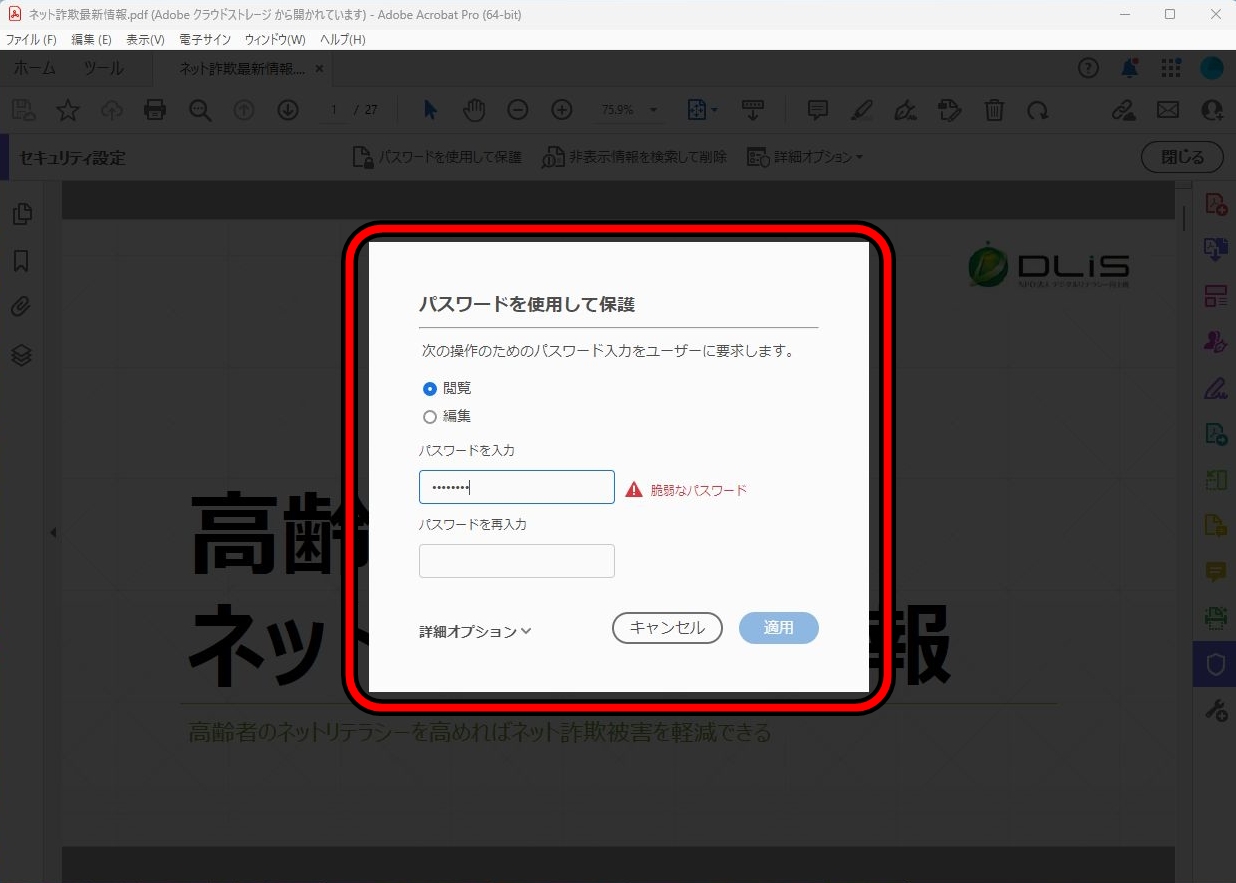
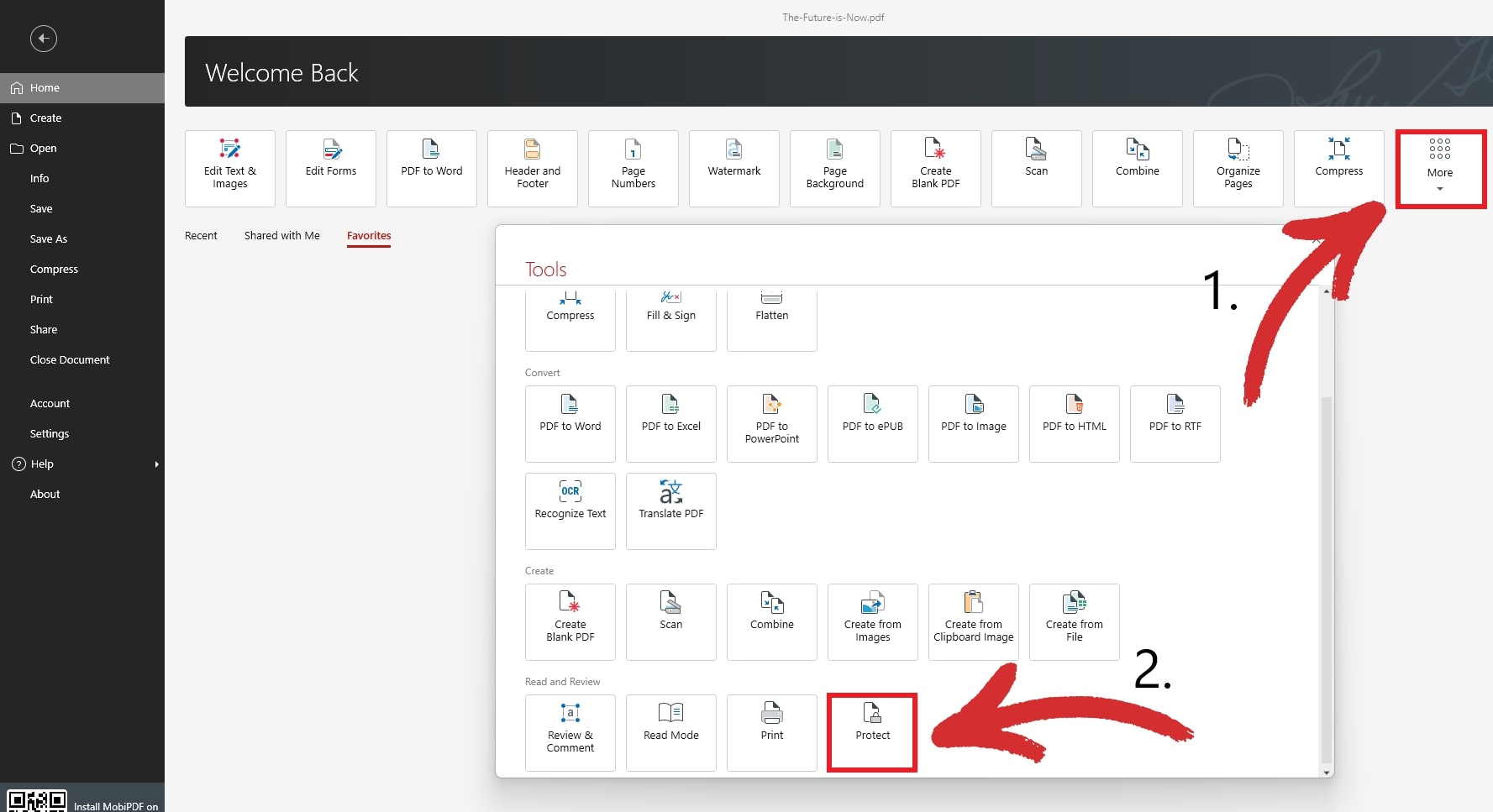
1つ目は、ファイルを開く際に認証を要求する「閲覧パスワード(文書を開くパスワード)」。2つ目は、開いた後の操作を制限する「権限パスワード(編集・印刷制限)」です。Acrobatの「ツール」>「保護」>「パスワードを使って暗号化」を選択すると、印刷の許可・不許可(低解像度印刷のみ許可など)や、テキスト・画像の抽出禁止を細かく指定できます。
社外への見積書やプレゼン資料、著作権が絡むポートフォリオなどを配布する際は、この権限パスワードを正しく設定しておくことで、意図しないデータの改ざんや流用を確実にシャットアウトできます。
【セキュリティ警告】無料オンライン変換サイトに潜む重大な危険性
検索エンジンで「PDF パスワード設定 無料」と検索すると、ブラウザ上でファイルをアップロードするだけでパスワードを設定できる無料のWebサービスが多数ヒットします。手軽に見えるこれらのサービスですが、実務での安易な利用には極めて重大なリスクが伴います。
オンラインツールを利用するということは、自社の機密情報や顧客の個人データ、契約書の内容を見知らぬ外部サーバーへ一度アップロードする行為に他なりません。「処理後にサーバーから自動削除される」と規約に記載されていても、通信経路上での盗聴や、サーバー側の脆弱性によるデータ漏洩インシデントは後を絶ちません。
企業のコンプライアンス(情報セキュリティポリシー)違反に問われるリスクも高いため、業務ファイルやプライベートな重要書類をオンラインサービスへ投げるのは厳禁です。必ず端末ローカル内で処理が完結するOS標準機能や信頼できるオフラインソフトを使用してください。
【トラブル対策】PDFのパスワード解除方法と忘れてしまった時の対処法
日常業務で頻繁に発生するのが、「設定したパスワードを定期的に解除したい」、あるいは「設定時の文字列を忘れてファイルが開けない」というトラブルです。
すでにパスワードを知っていて保護を解除したい場合は、ファイルをパスワードで開いた後、Macのプレビューやブラウザの「印刷」機能を利用して「PDFとして保存」を実行し直すか、Adobe Acrobatのセキュリティ設定から「セキュリティを削除」を選択して上書き保存すれば、簡単にパスワードなしの状態へ戻せます。
しかし、「パスワードを完全に忘れてしまった場合」の復元は極めて困難です。現在のPDF暗号化は128bitまたは256bitのAESという軍事レベルの強固な暗号技術が使われており、総当たり攻撃でも解読には膨大な年月を要します。パスワード設定時は、必ず信頼性の高いパスワードマネージャーへ記録するか、暗号化前のオリジナルバックアップを手元に保管しておく運用を徹底してください。
【PDFにパスワードをかける方法】に関するよくある質問(FAQ)
Q1:Windows標準の機能だけで、OfficeソフトがなくてもPDFにパスワードをかけられますか?
A1:Windows 11単体のエクスプローラーやEdgeにはパスワード付与機能が標準搭載されていません。そのため、Microsoft Office(Word/Excel/PowerPoint)をお持ちでない場合は、オープンソースの「LibreOffice」を利用するか、信頼性の高いオフライン型フリーソフト(CubePDFなど)を導入するのが最も安全です。
Q2:設定したパスワードは何文字くらいが安全ですか?
A2:英大文字・小文字・数字・記号を組み合わせた12文字以上の設定を推奨します。推測されやすい日付や単純な単語(password、123456など)は自動解析ツールであっという間に突破される危険があるため絶対に避けましょう。
Q3:パスワードをかけたPDFをメール送信する際、パスワードも同じメールに書いて送ってもいいですか?
A3:同一メールにパスワードを記載したり、直後に別メールでパスワードだけを送る手法(いわゆるPPAP)は、盗聴防止の観点から現在ではセキュリティ効果がほぼ皆無とされています。パスワードはチャットツールやSMS、電話など、メールとは完全に異なる別ルートで伝達するのが近年の正しい運用手順です。
まとめ:確実なPDFセキュリティで情報資産を守り抜く
機密文書のデジタル共有が日常化した現在、PDFのパスワード設定は単なる作業ではなく、自分自身と組織の信用を守るための防壁です。
高価な有料ソフトを揃えなくとも、MacのプレビューやWordのエクスポート機能など、身近にあるローカルツールを正しく使いこなすだけで盤石な暗号化が実現できます。怪しいオンライン変換サイトの利用を避け、適切なセキュリティ強度を保ちながらスマートなファイル管理を実践していきましょう。 (出典: pdf に パスワード を かける(Yahoo!ニュース))

最新のトレンドや話題のニュースをわかりやすく解説するWebライターです。読者の皆様に役立つ情報を日々お届けしています。