【2026年最新】インスタのパスワード変更と忘れた時の対処法完全ガイド
日常のコミュニケーションや情報収集に欠かせないInstagramですが、セキュリティの強化やアカウント管理の一環として定期的なパスワード更新は欠かせません。しかし、「現在のパスワードを忘れてしまって変更画面から進めない」「リセット用のメールが届かない」といったトラブルに直面し、ログインできなくなるケースが後を絶ちません。
Meta社によるアカウント管理の統合が進んだ現在、パスワード変更の仕様や画面導線もアップデートされています。本記事では、通常時の変更手順はもちろん、パスワードを忘れた場合の救済策、乗っ取りを防ぐセキュリティ強化策まで、現場目線で分かりやすく解説します。
📌 【この記事の重要ポイントまとめ】
- 要点1:現在のパスワードが分かれば「設定とプライバシー」内のMetaアカウントセンターから数タップで即座に変更可能。
- 要点2:忘れて変更できない場合でも、ログイン画面の「パスワードをお忘れですか?」から認証リンクを再発行してリセットできる。
- 要点3:乗っ取り対策には6文字以上の強固な文字列と二段階認証の設定が不可欠であり、不審な変更通知が届いた際は即時対応が必要。
【基本手順】Metaアカウントセンターからインスタのパスワードを変更する流れ
現在のパスワードを覚えている場合、変更手続きは非常にシンプルです。Instagramアプリ内にあるMetaの共通管理機能「アカウントセンター」から操作を行います。
具体的な手順は以下の通りです。
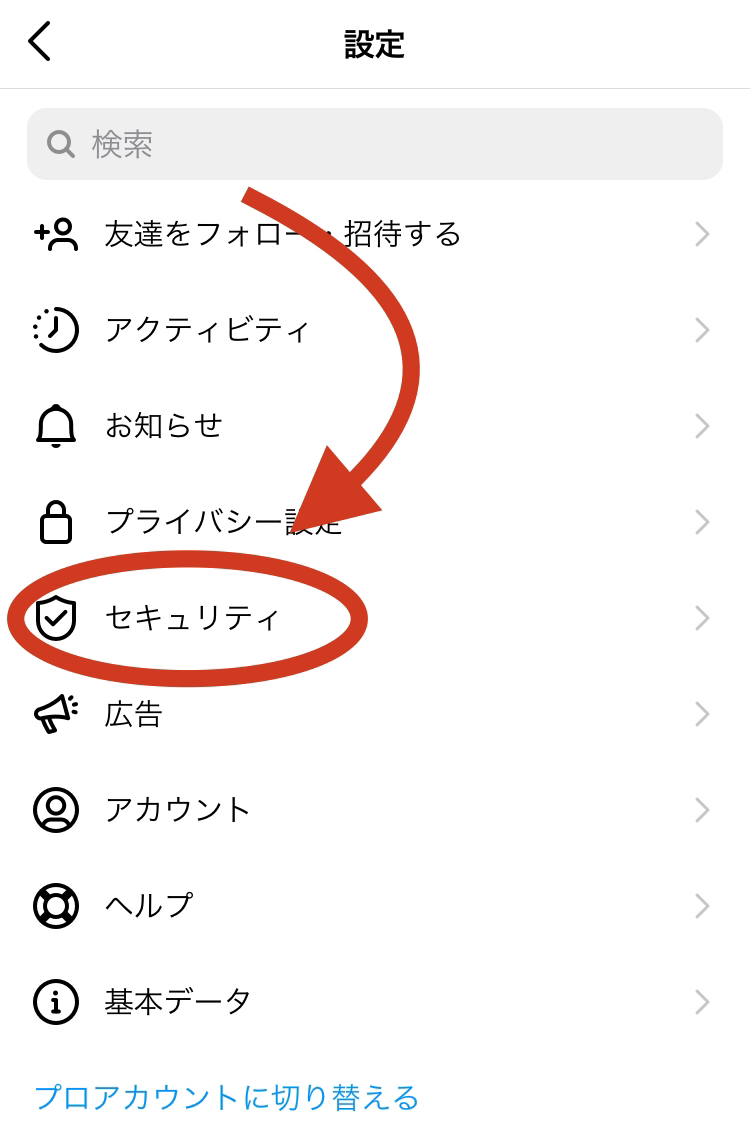
- プロフィール画面右上のメニューアイコン(三本線)をタップし、「設定とプライバシー」を選択。
- 画面上部に表示される「アカウントセンター」をタップ。
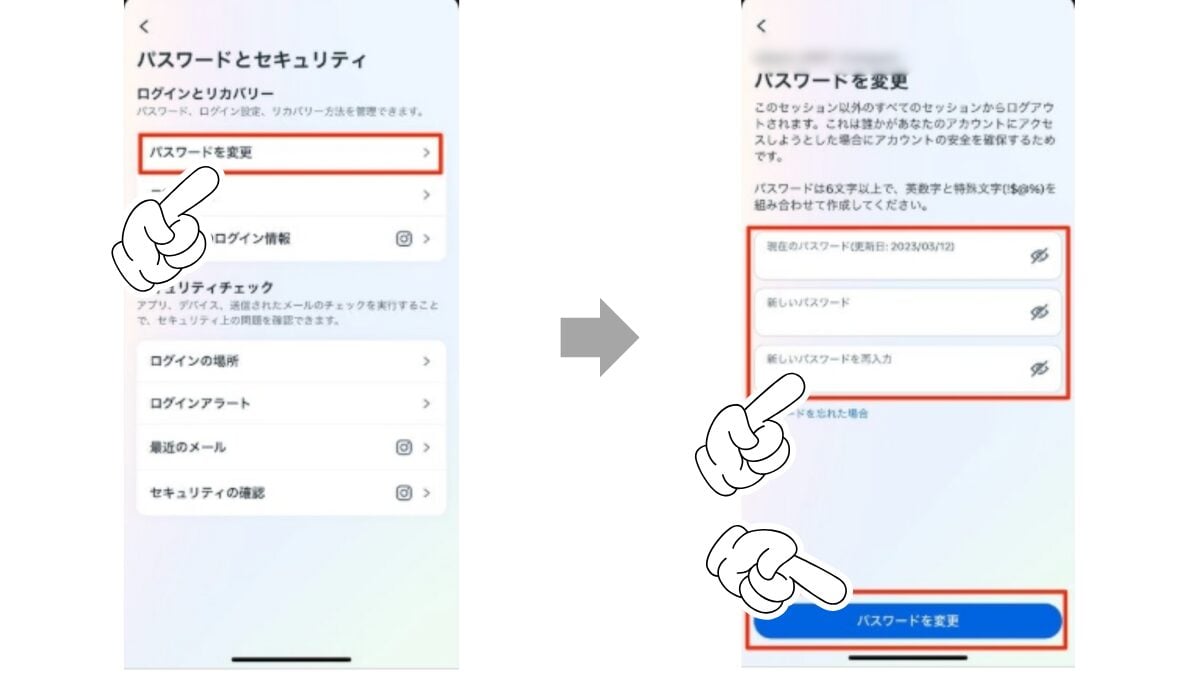
- 「アカウント設定」項目の中にある「パスワードとセキュリティ」へ進む。
- 「パスワードの変更」を選び、対象のInstagramアカウントをタップ。
- 「現在のパスワード」を入力した上で、新しく設定したいパスワードを2回入力し、「パスワードを変更」を実行。
変更が完了すると、登録しているメールアドレス宛にパスワード変更通知が自動送信されます。心当たりがないタイミングでこの通知が届いた場合は、第三者による不正アクセスの可能性を疑い、直ちにリンク先からアカウントの保護手続きを行ってください。
【忘れた・変更できない】現在のパスワードが分からない時のリセット手順
「自動ログインに頼っていたため、現在のパスワードが分からない」というトラブルは最も多い相談のひとつです。既存のパスワードが分からない状態では設定画面からの通常変更ができないため、パスワードの再設定(リセット)を行います。
現在ログイン中の場合は、一度アカウントセンターの「パスワードの変更」画面を開き、下部に表示されている「パスワードを忘れた場合」をタップしてください。登録済みのメールアドレスや電話番号宛てに再設定用のリンクが記載されたリセットメール(またはSMS)が送信されます。
ログアウト状態でログインできない場合は、ログイン画面の入力欄下にある「パスワードをお忘れですか?」(iOS)または「ログインの詳細ヘルプ」(Android)をタップします。ユーザーネーム、登録メールアドレス、電話番号のいずれかを入力して「次へ」進むことで、ログインリンクや認証コードを取得し、新たなパスワードを設定できます。
「リセットメール・セキュリティコードが届かない」原因と即効解決策
パスワード再設定を進めようとしても、「認証メールが受信トレイに届かない」「セキュリティコードのSMSが来ない」という壁にぶつかることがあります。主な原因と対処法を整理しました。
まず疑うべきは迷惑メールフィルターとキャリアメールの受信拒否設定です。ドコモ、au、ソフトバンクなどのキャリアメールをご利用の場合、「@mail.instagram.com」や「@customermeta.com」からのドメイン受信がブロックされているケースが目立ちます。設定を見直し、指定受信リストに追加してください。
また、過去に登録した古いメールアドレスのまま放置されているケースも散見されます。もし電話番号(SMS)が登録されていれば、メールではなくSMS宛てにコードを送信する切り替えを試すのが有効です。短時間に何度も再送信を連打すると、スパム対策システムにより一時的なロックがかかるため、最低でも15分〜30分程度時間を置いてから再試行することをおすすめします。
iPhoneやPCから確認・変更する裏ワザと安全なパスワード設定条件
Instagramアプリ自体には「現在設定されているパスワード」を伏せ字なしで閲覧する機能はありません。しかし、iPhoneの端末機能を活用して確認できる場合があります。
iPhoneをご利用の場合、「設定」アプリ >「パスワード」(Face ID / Touch IDで認証)を開き、検索窓に「instagram」と打ち込んでみてください。過去にiCloudキーチェーンへログイン情報を保存していれば、そこに登録されたパスワードを直接確認できます。これにより、現在のパスワードを把握した上でスムーズに変更画面へ進むことが可能です。
ブラウザやパソコン(PC版)から変更する場合は、Web版Instagramにアクセスして左下の「その他(三本線)」>「設定」>「アカウントセンター」へ進むことで、スマートフォンと同様の手順で変更手続きが行えます。
なお、Instagramのパスワード条件は「英数字および記号を組み合わせた6文字以上」と定められています。安全性を担保するためには、誕生日やユーザーネームの流用を避け、大文字・小文字・数字・特殊記号(!や?など)を織り交ぜた12文字以上の推測されにくい文字列を設定するのが鉄則です。
乗っ取り被害を防ぐ!二段階認証の設定方法と不審なアクセスへの対処法
パスワードの使い回しやフィッシング詐欺によるアカウント乗っ取りの被害は依然として多発しています。万が一パスワードが外部に漏洩した場合でも、ログインを阻止できる最大の防壁が二段階認証です。
設定手順は、アカウントセンター内の「パスワードとセキュリティ」から「二段階認証」を選択し、認証方式を指定します。セキュリティ強度としては、SMS経由のコード受信よりも「Google Authenticator」などの認証アプリを利用する方式が最も安全でおすすめです。
もし「身に覚えのないログイン通知が届いた」「勝手にプロフィールや投稿が書き換えられている」といった兆候が見られた場合は、即座にパスワードを変更し、アカウントセンターの「ログインの場所」から見知らぬデバイスをすべて強制ログアウトさせてください。万一締め出されてしまった場合は、ヘルプセンターから「自分撮り動画(セルフィー動画)による本人確認」を申請し、アカウント復旧を試みる必要があります。
【インスタ パスワード 変更】に関するよくある質問(FAQ)
Q1:パスワードを変更すると、他のスマホやPCからも勝手にログアウトされますか?
A1:はい。セキュリティ仕様上、パスワードを変更すると、操作を行っている端末以外の古いセッションは原則として自動的にログアウトされます。複数端末で利用している場合は、新しいパスワードで再ログインを行ってください。
Q2:メールアドレスも電話番号も使えなくなってリセットメールが届かない場合は?
A2:ログイン画面の「他の方法を試す」からサポートリクエストを送信します。本人の顔写真が投稿されているアカウントであれば、アプリ上で顔の動画を撮影して送信する「セルフィー動画認証」によって本人確認を行い、アクセス権を取り戻せる可能性があります。
Q3:パスワード変更は何回までできますか? 連続で変更しても大丈夫?
A3:変更回数自体に制限はありませんが、短時間に連続で変更操作を繰り返すと、不正アクセス検知システムが作動してアカウントが一時的に制限されるリスクがあります。パスワードを変更したら、パスワード管理ツールなどにメモを残し、頻繁な再設定は控えましょう。
まとめ:定期的な見直しでアカウントの安全性を確保しよう
Instagramのパスワード変更は、単なるトラブル対応にとどまらず、自身のアカウントやフォロワーとの繋がりを守るための重要なメンテナンス作業です。Metaアカウントセンターの導入により設定手順は整理されたものの、メールアドレスの不達やパスワード失念によるトラブルは日常的に発生しています。
パスワードを予測されにくい強固なものへ刷新し、二段階認証を組み合わせることで、乗っ取りや不正アクセスのリスクは大幅に低減できます。登録している連絡先が最新であるかも定期的にチェックし、万全のセキュリティ体制でInstagramを活用していきましょう。 (出典: インスタ パスワード 変更(Yahoo!ニュース))

Webメディアの編集およびコンテンツ作成に従事。正確で質の高い情報発信を心掛けています。