IPhoneでQRコードが読めない理由とは?画面内スクショ読み取りの裏技
街中のポスターや飲食店のスマートオーダー、イベントの電子チケットなど、毎日の暮らしでQRコードを読み取る機会は引きも切りません。多くの場面でiPhoneのカメラをかざすだけで事足りますが、「なぜか黄色い枠が出ない」「ブラウザが立ち上がらない」「WebサイトやSNSで見かけたQRコードをどうやって読み取ればいいのか分からない」と頭を抱えた経験はないでしょうか。
App Storeで専用スキャンアプリを探してダウンロードする時代は過去のものになりました。実は手元のiPhoneには、日常のちょっとしたイライラを解消するスキャン機能や、画面内の画像をそのままタップしてURLを開く裏技があらかじめ備わっています。思わぬ読み取りエラーに遭遇した際の根本原因から、スクリーンショットを活用したスマートな処理法まで、今すぐ役立つ実践的なテクニックを分かりやすく紐解いていきます。
📌 【この記事の重要ポイントまとめ】
- 要点1:サードパーティ製アプリは不要で、標準カメラやコントロールセンターの「コードスキャナー」から最速起動が可能。
- 要点2:Web画面やSNS上のQRコードは、スクリーンショットを撮って「写真」アプリで長押しするだけで瞬時にリンク先へ遷移できる。
- 要点3:読み取れない最大の原因は「カメラ設定のオフ」「極端な傾きや反射」「QRコードの規格外サイズ」にあり、設定見直しとLINE活用でほぼ100%解決する。
【基本ワザ】専用アプリは一切不要!標準カメラとコントロールセンターの即座起動
QRコードを読み取るためだけに広告だらけのスキャンアプリを入れて容量を圧迫しているなら、今すぐアンインストールして問題ありません。iPhoneはiOSの標準機能だけで極めて高精度な読み取りに対応しています。
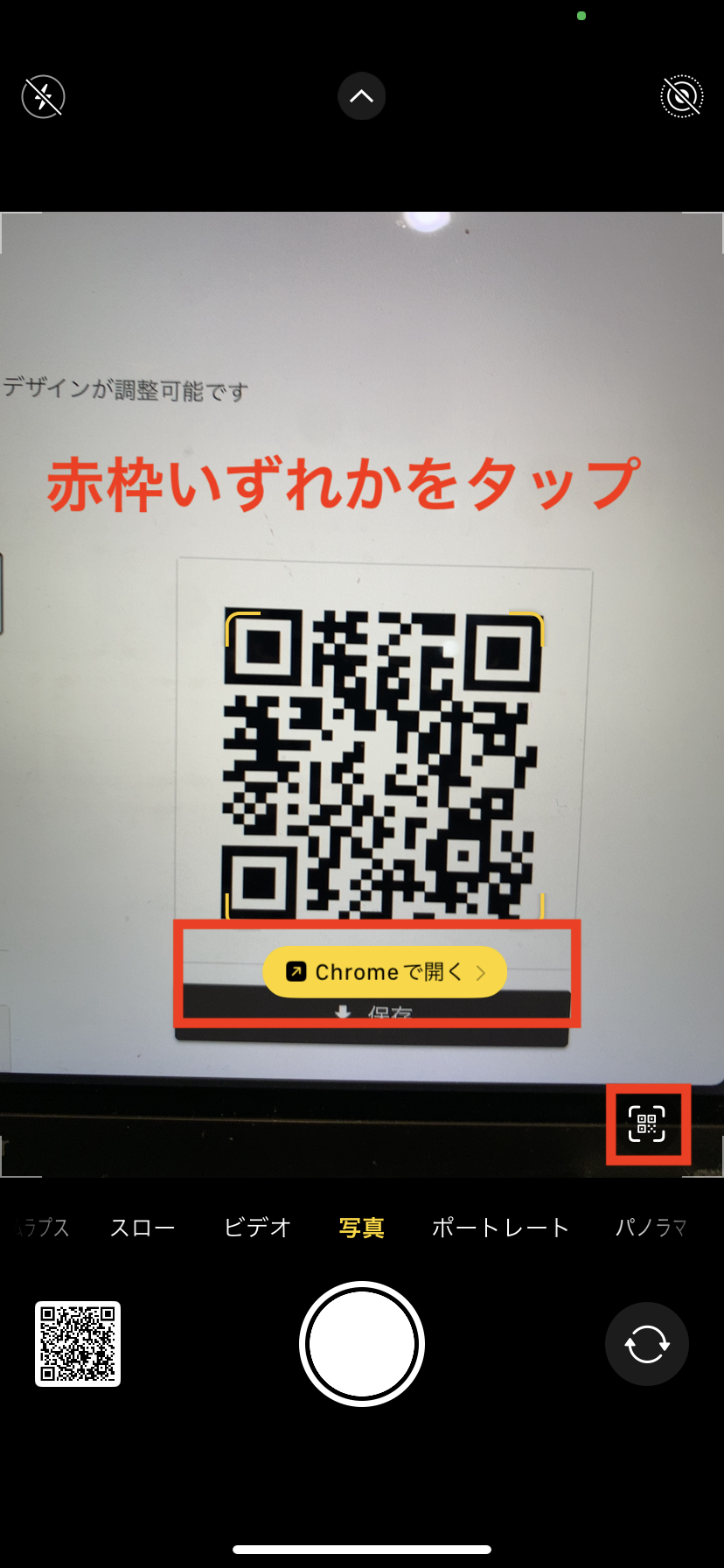
最もオーソドックスな手段は「標準カメラ」です。ホーム画面やロック画面からカメラを起動し、ファインダー内にコードを収めるだけで、コードの直下に黄色いカプセル型のリンクボタンが現れます。このときシャッターボタンを押す必要はありません。表示された黄色いURLリンクを指で軽くタップするだけで、目的のWebページへダイレクトにジャンプします。
より素早く確実に読み取りたい場面でおすすめなのが、コントロールセンターに配置できる「コードスキャナー」機能です。「設定」>「コントロールセンター」を開き、「コードスキャナー」を追加しておけば、画面右上からスワイプダウンするだけで専用のスキャン画面が一発で立ち上がります。通常のカメラとは異なり、スキャン成功と同時に自動でSafariが起動するため、飲食店での注文や決済時など手数を1秒でも減らしたいシーンで絶大な威力を発揮します。
【神ワザ】画面内のQRコードはどう読む?写真やスクショから直接開く手順
「スマホの画面上に表示されたQRコードを、別のスマホで撮影して読み取る」という不自然な回り道をしたことはないでしょうか。X(旧Twitter)の告知バナーやSafariのWebページ内に埋め込まれたQRコードは、端末1台だけであっさり読み取ることができます。
最も手軽で汎用性が高いアプローチが、スクリーンショットを撮影した後の長押し操作です。目的のQRコードが表示された状態で画面をキャプチャし、「写真」アプリでその画像を開きます。画像内のQRコード部分を指で長押しすると、コンテキストメニューがポップアップし、「Safariで開く」「リンクをコピー」「共有」といった選択肢がスムーズに提示されます。
また、iOSに標準搭載されている「テキスト認識表示(Live Text)」も見逃せません。写真アプリで画像を開いた際、画面右下に表示される小さな三本線のスキャンアイコンをタップすると、画像内の文字やコードが認識対象としてハイライトされます。この状態なら、コード部分をポンとワンタップするだけでリンク先へアクセスできます。街で撮影してきたポスターの写真や、友人からメッセージで送られてきた画像からも同様の手順で読み取れるため、覚えておいて損はありません。
【決定的な理由】iPhoneのQRコードが反応しない・読み取れない5大原因
カメラを向けても黄色いリンク枠が出ず、うんともすんとも言わない事態には、明確な理由が存在します。端末の故障を疑う前に、以下の要因を一つずつ照らし合わせてみてください。
第1の盲点は、iPhoneのカメラ設定でQRスキャンが無効化されているケースです。「設定」>「カメラ」と進んだ先にある「QRコードをスキャン」のトグルスイッチがオフになっていると、いくらカメラを近づけてもコードを認識しません。機種変更の引き継ぎ時や設定のリセットを機に、意図せずオフになっている事例が後を絶ちません。
第2に、被写体との距離やピントのミスマッチです。iPhoneの広角カメラは近づきすぎるとピントが合わなくなり、ボケた状態ではコードの格子模様を判別できません。特に近接撮影時は、本体をコードから15〜20cmほど離し、画面上のコードを軽くタップしてピントを強制的に合わせるのがコツです。
第3に、照明の映り込みと光量不足が挙げられます。光沢のあるチラシやPCディスプレイに表示されたコードは、照明が白飛びして反射を起こしがちです。少し角度をつけて斜めからかざすか、暗い場所であればコントロールセンターのスキャナー内にあるフラッシュライトを点灯させると即座に認識率が跳ね上がります。
第4は、QRコード自体の破損や変形です。印刷のかすれ、汚れ、しわ、あるいはデザイン性を重視しすぎて中央のイラストが大きすぎるコードは、iPhoneのエラー訂正能力の限界を超えてしまいます。
そして第5の原因が、一時的なiOSのシステムフリーズやメモリ逼迫です。バックグラウンドで重いアプリが複数動作していると、カメラの画像解析処理が遅延することがあります。カメラアプリをタスクキルして立ち上げ直すか、端末本体を再起動するだけで嘘のように復旧することが珍しくありません。
【トラブル解消】リンクがブラウザで開かないときの対処法と設定見直し
「コード自体は黄色い枠で認識されるのに、タップしてもSafariが立ち上がらない」「画面が真っ白のまま止まってしまう」というトラブルも頻発しています。この問題の多くは、ブラウザアプリ側の連携設定やセキュリティ制限に起因しています。
まず点検すべきは、デフォルトブラウザの設定です。ChromeやEdgeを普段使いしている場合、ブラウザアプリ側のアップデート不具合やキャッシュ詰まりによって、遷移処理が途中でスタックすることがあります。「設定」>「アプリ」からデフォルトのブラウザAppを一度Safariに戻し、正常に開くかテストしてみる価値があります。
また、コンテンツブロッカーやプライバシー保護機能の干渉にも目を向ける必要があります。広告ブロック系アプリを導入していると、QRコードに含まれるリダイレクト用のトラッキングURLを危険とみなし、接続を遮断してしまうケースがあります。ブロック機能を一時的に無効化するか、黄色い枠が出た際に長押しして「リンクをコピー」を選び、ブラウザのアドレスバーへ直接ペーストしてアクセスを試みてください。
【奥の手】LINEアプリを活用した高精度な画像QRコード読み取り法
「写真アプリで長押ししてもメニューが出ない」「古いバージョンのOSを使っていてテキスト認識がうまく動かない」といった場面で、最も頼れるセーフティネットとなるのがコミュニケーションアプリ「LINE」のカメラ機能です。
手順は非常に明快です。LINEの「ホーム」または「トーク」タブの上部にある検索窓の右端、四角いスキャンアイコンをタップしてリーダーを起動します。画面右下に表示される小さなサムネイルアイコンをタップすると端末内のアルバムが開くため、読み取りたいQRコードのスクリーンショットや写真を選択するだけです。
画像を選んだコンマ数秒後には、コードが解析されて画面上部にURLのプレビューリンクがせり出してきます。LINEの画像スキャンエンジンは非常にタフに作られており、斜めに歪んだ画像や多少解像度が粗いスクリーンショットであっても驚くほど粘り強く読み取ってくれます。標準機能でつまずいた際の「第2の矢」として覚えておくと重宝します。
【2026年最新】iOSのテキスト認識表示と進化するコードスキャナー活用術
進化を続けるiOSの画像解析機能により、QRコードの取り扱いは直感的かつシームレスなものへと変貌を遂げています。以前のように「ファインダーの真ん中に正確に捉えなければ認識しない」といったシビアな挙動は影を潜めました。
特筆すべきは、動画再生中の一時停止画面から直接読み取れる機能です。Safariや写真アプリ内で再生されている動画の中にQRコードが登場した際、動画を一時停止して画面右下のテキスト認識ボタンを押すか、コードをそのまま長押しするだけでリンクが開きます。YouTubeやプレゼン配信のアーカイブを視聴しながら、紹介された資料ページへ手元ですぐにジャンプできる快適さは一度慣れると手放せません。
さらに、コントロールセンターの「コードスキャナー」は、極小サイズのコードに対しても自動でデジタルズームを作動させるアルゴリズムが強化されています。遠くの掲示物にある小さなコードであっても、無理に体を乗り出すことなく読み取ることが可能です。
【iPhoneのQRコード読み取り】に関するよくある質問(FAQ)
Q1:標準カメラを向けても黄色い枠が全く出てきません。故障でしょうか?
A1:故障である可能性は低いです。まずは「設定」>「カメラ」で「QRコードをスキャン」がオンになっているか確認してください。オンになっている場合は、カメラをコードから20cmほど離し、コード中央を一度画面タップしてピントを合わせ直してください。部屋が暗い場合は明かりをつけるか、斜めからかざして光の反射を抑えると改善します。
Q2:Webサイトで見つけたQRコードを、別のスマホを使わずに自分のiPhoneだけで開くには?
A2:該当の画面をスクリーンショット(電源ボタン+音量上ボタンの同時押し)で撮影し、「写真」アプリを開きます。保存されたスクショ内のQRコード部分を指で長押しするとメニューが現れ、そのまま「Safariで開く」を選択すればOKです。
Q3:App Storeにある無料のQRコードリーダーアプリは入れなくても大丈夫ですか?
A3:基本的にインストールする必要はありません。iPhoneはカメラ、写真アプリ、コントロールセンターのすべてに標準で読み取りエンジンを備えています。無料アプリの中には全画面広告が頻繁に出たり、不審な定期購読(サブスクリプション)へ誘導したりするものもあるため、標準機能を使うほうが安全かつ軽快です。
まとめ:標準機能の使い分けでスキャン体験は劇的に快適になる
街中の実物を読み取るときは「カメラ」や「コントロールセンターのコードスキャナー」、画面に表示されたデジタルデータなら「スクリーンショットからの長押し」や「写真アプリのテキスト認識」。この2つの軸さえ押さえておけば、日常でQRコードに煩わされる場面はほぼゼロになります。
万が一反応しなくなった際も、設定アプリのスイッチの確認やピント距離の調整、そしてLINEの画像読み取りといった代替ルートを知っていれば慌てる必要はありません。端末に眠る便利なショートカットを自在に使いこなし、ストレスのない快適なデジタルライフを手に入れてください。 (出典: iphone qr コード 読み取り(Yahoo!ニュース))

Webメディアの編集およびコンテンツ作成に従事。正確で質の高い情報発信を心掛けています。