ライブポケットにログインできない原因と解決策!チケット表示の裏ワザ解説
イベントやライブの開場直前、スマートフォンを取り出してログインしようとした瞬間に「パスワードが合わない」「認証画面から進まない」といったトラブルに見舞われ、血の気が引いた経験を持つ方は少なくありません。電子チケット販売サービス「LivePocket-Ticket-(ライブポケット)」は、音楽ライブからアニメイベント、舞台まで幅広く利用されている一方、認証システムやアカウント連携の仕様を巡るログインのつまずきが後を絶ちません。
特に近年のセキュリティ強化に伴い、ワンタイム認証コードの不着や「+ID(プラスID)」との連携不全、アプリのアップデートに伴うセッション切れなど、原因は多岐にわたります。この記事では、現場で慌てることなく確実にログインし、購入済みチケットを表示させるための具体的な手順とトラブルシューティングを網羅してお届けします。
📌 【この記事の重要ポイントまとめ】
- 要点1:ログイン障害の主な原因は、パスワードの不一致・+ID連携エラー・SMS/メール認証コードの未着に集中している。
- 要点2:通信環境の不安定な現場では、ブラウザ版マイページと専用アプリの併用や事前のQRコード画面保存(※指定条件あり)が有効な回避策になる。
- 要点3:自力で解決できない不具合やエラーコードが出た場合も、専用の問い合わせ窓口と購入完了メールの控えがあれば当日対応の道が開ける。
【2026年最新】ライブポケットにログインできない「5大原因」と即効対処法
LivePocketへのログインが弾かれてしまう場合、闇雲に入力を繰り返すのは危険です。アカウントの一時ロックを招く可能性があるため、まずは現状が以下の5大原因のどれに当てはまるかを冷静に見極めましょう。
代表的な原因の筆頭は、登録メールアドレスやパスワードの入力ミスです。大文字・小文字の誤認識や、末尾に不要な半角スペースが自動挿入されているケースが目立ちます。2つ目は+ID(プラスID)との連携不一致、3つ目は2段階認証の確認コードが迷惑メールフィルター等で弾かれているケースです。さらに、OSやアプリバージョンの未更新による動作不良、そしてアクセス集中によるサーバーの一時的な遅延が挙げられます。
まずはブラウザのプライベートモード(シークレットウィンドウ)を開き、余計なキャッシュを排除した状態で再度ログインを試みるのが最も手軽で効果的な初期対応です。
パスワード忘れ・認証コードが届かない時の確実な復旧ステップ
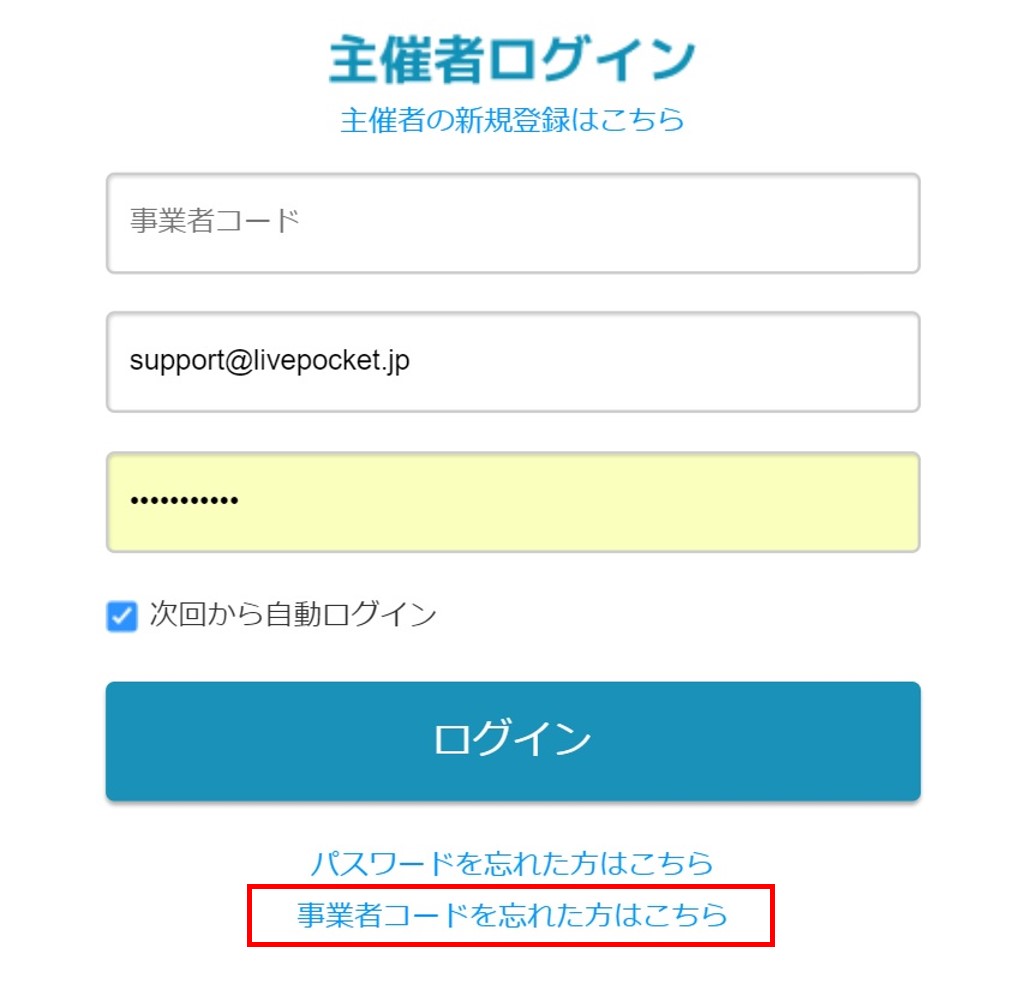
パスワードを紛失した場合は、ログイン画面下部にある「パスワードをお忘れの方」リンクから再設定を行います。登録済みのメールアドレスを入力すると再設定用URLが届くため、そこから新しいパスワードを設定してください。
一方、より厄介なのが「認証コードが届かない」トラブルです。この現象が起きた際は、以下のチェックリストを順に確認してください。
・キャリアの迷惑メール設定:「@livepocket.jp」および「@plus-id.jp」からのメールが受信許可されているか確認する。
・SMSの受信拒否設定:海外事業者経由のSMSや、登録外番号からのメッセージを一括拒否していないか見直す。
・メールアドレスの打ち間違い:新規会員登録時にサブアドレスや古いキャリアメール(docomo、ezweb、softbank等)で登録していないかを照合する。
これらの受信設定を変更したうえで、1〜2分ほど間を空けてから「認証コードを再送信」をタップするのが復旧への近道です。
+ID(プラスID)連携トラブルとエラーコード発生時の対処法
エイベックス系をはじめとする各種サービスを統合する「+ID(プラスID)」を利用してライブポケットにログインしている場合、特有の連携エラーが発生することがあります。「ログインボタンを押しても元の画面にループする」「エラーコードが表示される」といった症状です。
こうした不具合が起きた際は、ブラウザに残ったCookieとキャッシュのクリアが有効です。また、別のアカウント(GoogleアカウントやSNSアカウント)で+IDを作成していたことを忘れ、異なる認証方法を選んでしまっているケースも散見されます。一度+IDの公式サイトへ直接アクセスして正常にログインできるか試し、アカウントの状態が有効であることを確認してから、改めてLivePocket側との再連携を試みてください。
機種変更時の引き継ぎとLivePocket-Ticket-アプリの正しい設定
スマートフォンを機種変更した際、「新しい端末でチケットが表示されない」と焦る方が少なくありません。しかし、LivePocketのチケット情報は端末本体ではなくクラウド上のアカウントに紐付いて管理されています。そのため、複雑なデータ移行作業は不要で、旧端末と同じメールアドレスとパスワードで新端末からログインするだけで引き継ぎは完了します。
ただし、公式の「LivePocket-Ticket- アプリ」を利用している場合、アプリ内の認証セッションが切れているケースがあります。新端末でアプリを立ち上げたら、必ず最初に設定メニューからログイン状態を確認し、マイチケット一覧に対象の公演が表示されているかを事前に確かめておくことが肝心です。
当日会場で焦らない!購入済みチケットの確実な表示方法と裏ワザ
ライブ当日の会場周辺は、数千人から数万人の観客が一度に電波を利用するため、キャリア回線が著しく繋がりにくくなります。この電波障害によって「ログイン画面が開かない」「QRコードが読み込めない」というトラブルが頻発します。
これを防ぐ最大の自衛策は、自宅や最寄り駅など電波が安定している場所で事前にログインを済ませ、マイチケット画面を開いておくことです。アプリ版であれば一度読み込んだチケット情報を一時保持できるため、オフラインに近い状態でもスムーズにもぎり画面を提示できます。
また、万が一アプリが開かなくなった時のバックアップとして、SafariやChromeなどの標準ブラウザでマイページを開き、該当チケットのWeb画面を表示させておく「2系統待機」が現場で最も頼りになる実践テクニックです。
登録メールアドレス変更と解決しない場合の公式問い合わせ窓口
「機種変更で古いキャリアメールが使えなくなり、ログインもパスワード再設定もできない」という状態に陥った場合は、自力での解決が困難になります。その際は、速やかにLivePocket-Ticket-の公式サポート窓口へ相談しましょう。
問い合わせフォームを利用する際は、本人確認をスムーズに進めるため、以下の情報をあらかじめ整理して記載すると対応が早まります。
・登録していた氏名と生年月日
・登録時の電話番号および旧メールアドレス
・購入したイベント名、公演日時、申込番号(購入完了通知メールや決済履歴のスクリーンショットなど)
公演直前の駆け込み問い合わせは回答が間に合わないリスクがあるため、チケット購入後はメールアドレスの変更手続きをマイページから早めに済ませておく習慣をつけましょう。
【ライブポケットのログイン】に関するよくある質問(FAQ)
Q1:ログインボタンを押しても画面が真っ白になって進みません。どうすればいいですか?
A1:ブラウザのキャッシュが破損しているか、推奨環境外のブラウザを使用している可能性があります。Cookieと閲覧履歴を削除するか、ChromeやSafariのシークレット(プライベート)ブラウズモードでアクセスし直してください。コンテンツブロッカー(広告遮断アプリ)を一時的にオフにすることも有効です。
Q2:電話番号認証でSMSが送られてきません。通話による認証は可能ですか?
A2:LivePocketの認証は原則として指定のSMSまたはメール送信によるコード認証となっています。格安SIMなどでSMS非対応のデータ専用SIMプランをご利用の場合は認証コードを受け取れないため、SMS送受信が可能な電話番号を用意するか、利用端末のプラン契約をご確認ください。
Q3:友達にチケットを分配してもらったのですが、ログインしないと受け取れませんか?
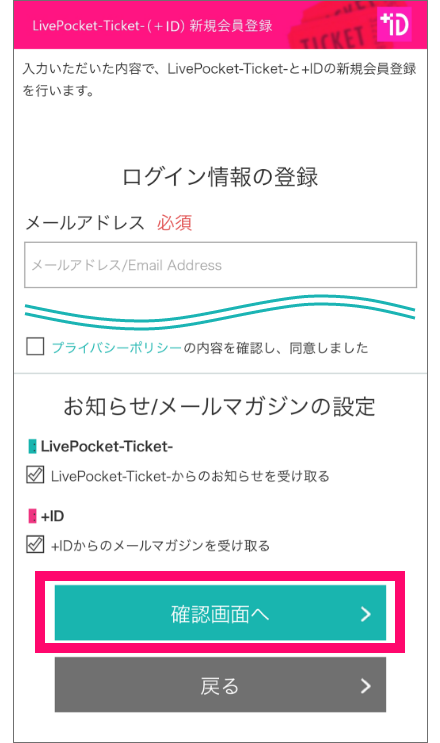
A3:はい、チケットの受け取りには受け取る側の方もLivePocketの会員登録およびログインが必須となります。イベント当日に会場前で登録を始めると電波混雑で入場が遅れる原因になるため、同行者の方も必ず前日までに新規会員登録を完了させておきましょう。
まとめ:事前確認でライブ当日のログイントラブルをゼロに
電子チケットは紛失の心配がない便利なシステムである反面、ログイン認証というデジタルならではの関門が存在します。特にパスワードの管理不備や+ID連携の不整合、会場付近の電波状況は、誰にでも起こりうるトラブルの引き金です。
大切なイベント当日を最高の思い出にするためにも、出発前にログイン状況をチェックし、チケットが正しく表示されることを確認してから会場へ向かいましょう。万全の準備こそが、入場ゲートをストレスなく通過するための最大の鍵となります。 (出典: ライブ ポケット ログイン(Yahoo!ニュース))

情報を整理して届けることが得意なWebディレクター。ユーザー視点に立った記事作成を目指しています。