カメラで検索する便利技!名前がわからない物も一瞬で特定する最新活用術
街で見かけた洗練されたジャケットのブランドが知りたいとき、あるいは散歩道で偶然見つけた可憐な花の名前が思い出せないとき、言葉で検索ボックスに打ち込めずにもどかしい思いをした経験はありませんか。「あの丸っこい形のやつ」「青と白の模様が入ったスニーカー」と文字でどれだけ工夫して検索しても、目当ての答えに辿り着くのは至難の業です。
スマートフォンに搭載されたビジュアル検索技術を使えば、そうした悩みは過去のものになります。カメラを目の前の対象にかざすか、保存してある写真を読み込ませるだけで、AIが形状やテクスチャを瞬時に解析して正確な情報を導き出します。文字入力の手間を省き、直感的に世界を調べるための具体的な活用テクニックをわかりやすく解説します。
📌 【この記事の重要ポイントまとめ】
- 要点1:GoogleレンズやiPhoneの標準機能を活用すれば、名前がわからない物や植物、商品もカメラをかざすだけで瞬時に特定可能。
- 要点2:SNSのスクリーンショットから気になる服を特定する「類似画像検索」や、LINEを使った手軽な調べ方が定着。
- 要点3:カメラ検索がうまくできないときは、被写体のトリミング(切り抜き)やテキストの追加入力(マルチ検索)で精度が劇的に改善する。
【基本操作】名前がわからない物の調べ方|Googleレンズの決定版使い方
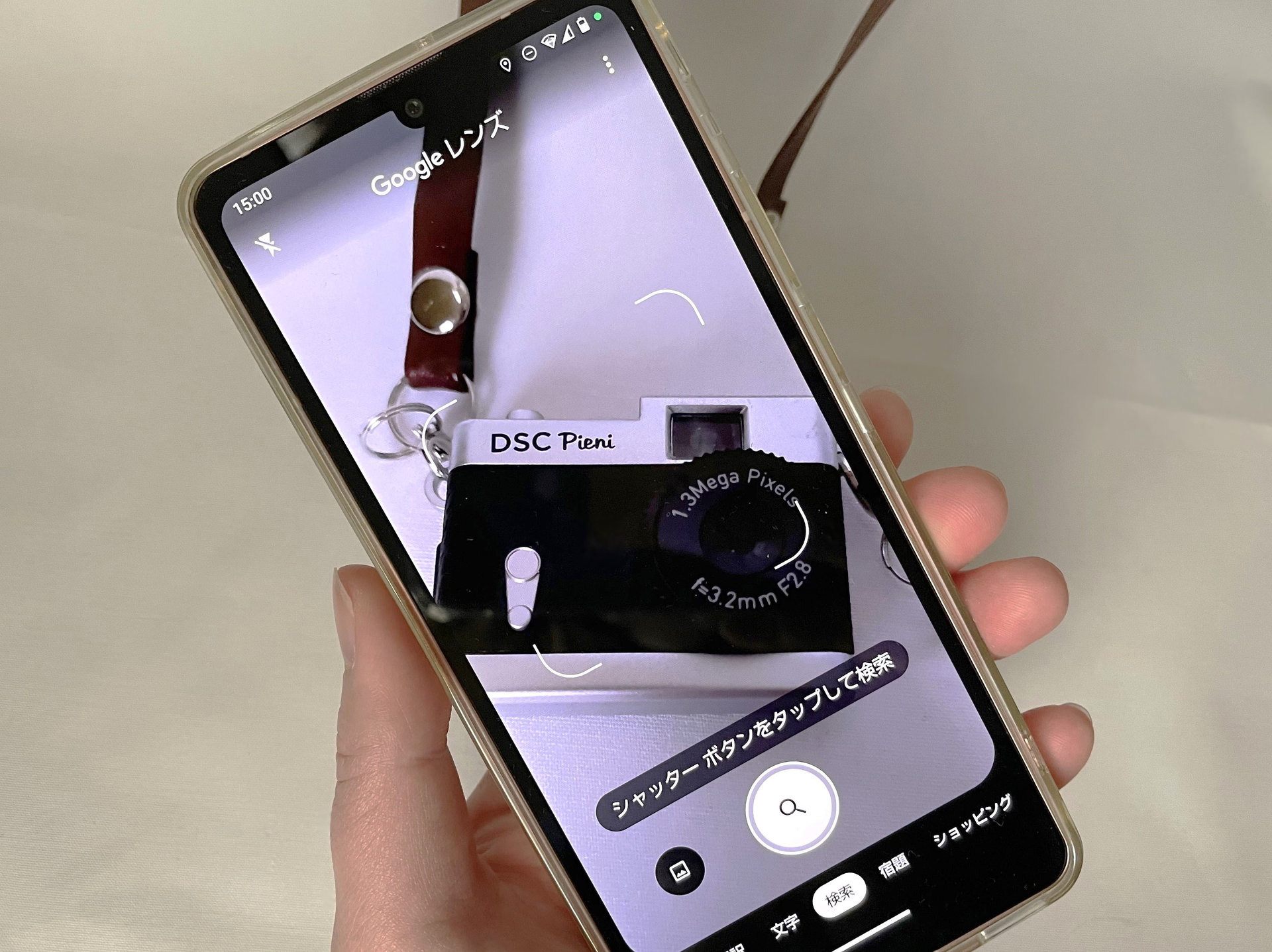
目の前にある物体の正体を知りたいときに最も頼りになるのが、Googleが提供する視覚認識エンジンです。Googleレンズの使い方は極めてシンプルで、特別な機材を用意する必要はありません。
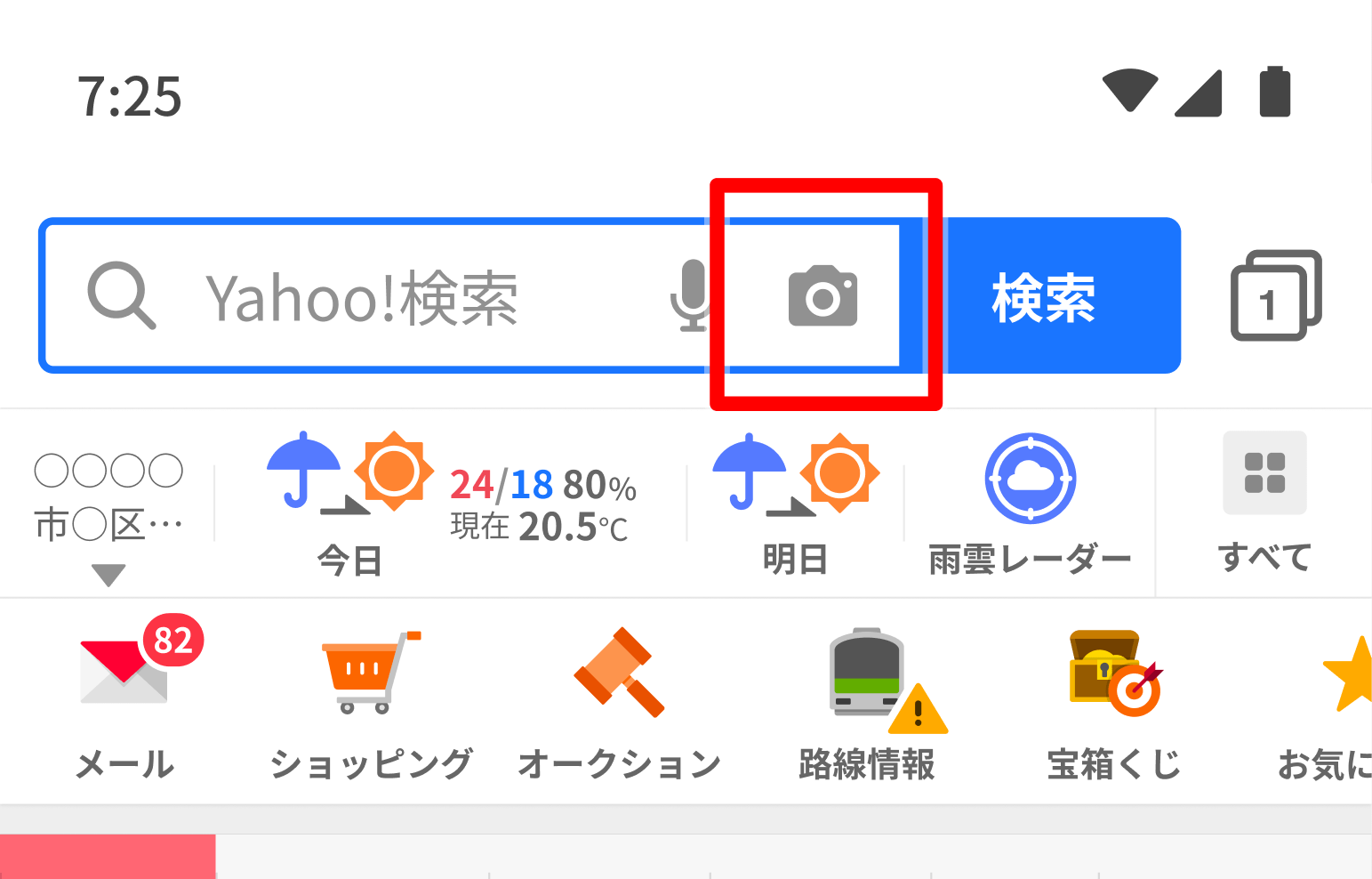
Android端末であればホーム画面の検索バーやカメラアプリ内に最初から組み込まれており、iPhoneユーザーなら無料のGoogleアプリの写真検索アイコン(カメラマーク)をタップするだけで起動します。被写体にレンズを向けてシャッターボタンを押すと、AIが対象の特徴点を瞬時に抽出し、WEB上の膨大なデータベースと照合して一致する候補を一覧表示します。
Googleレンズの真価は、単なる名前の特定にとどまりません。外国語で書かれた看板やメニューにカメラを向ければリアルタイムで自然な日本語にリアルタイム翻訳され、長文の書類を写せばテキストデータをそのままコピーしてパソコンやメモ帳へ即座に転送できます。日常のちょっとした疑問を解消するだけでなく、仕事や旅行の頼もしい相棒としても欠かせないツールです。
【iPhone&Android】スマホのカメラで写真から検索する標準機能と活用術
わざわざ専用アプリを立ち上げなくても、手元のスマートフォンには高度な写真から調べる方法が標準で備わっています。
iPhoneユーザーであれば、標準の「写真」アプリに搭載されたビジュアルルックアップ(iPhoneカメラ検索)が非常に便利です。撮影した写真を開いた際、画面下部のインフォメーションアイコンに小さな「キラキラマーク」が表示されていれば、すでに端末が被写体を認識している合図です。アイコンをタップするだけで、植物の種類、犬や猫の品種、美術品やランドマークの詳細情報がポップアップで現れます。
一方、Android端末を中心に爆発的な広がりを見せているのがかこって検索(Circle to Search)です。ウェブサイトの閲覧中や動画を再生している最中でも、ホームボタンやナビゲーションバーを長押しし、画面上の気になる部分を指で丸く囲むだけで即座にAndroid画像検索が走ります。アプリを切り替えるストレスなく、気になった瞬間その場で調べられる快適さは一度体験すると手放せません。
【SNS&ショッピング】気になる服を特定!類似画像検索のスマートなやり方
InstagramやX(旧Twitter)、TikTokなどのSNSで見かけたインフルエンサーのコーディネート。「この服はどこのブランドだろう?」と気になったときは、服を特定する画像検索の出番です。
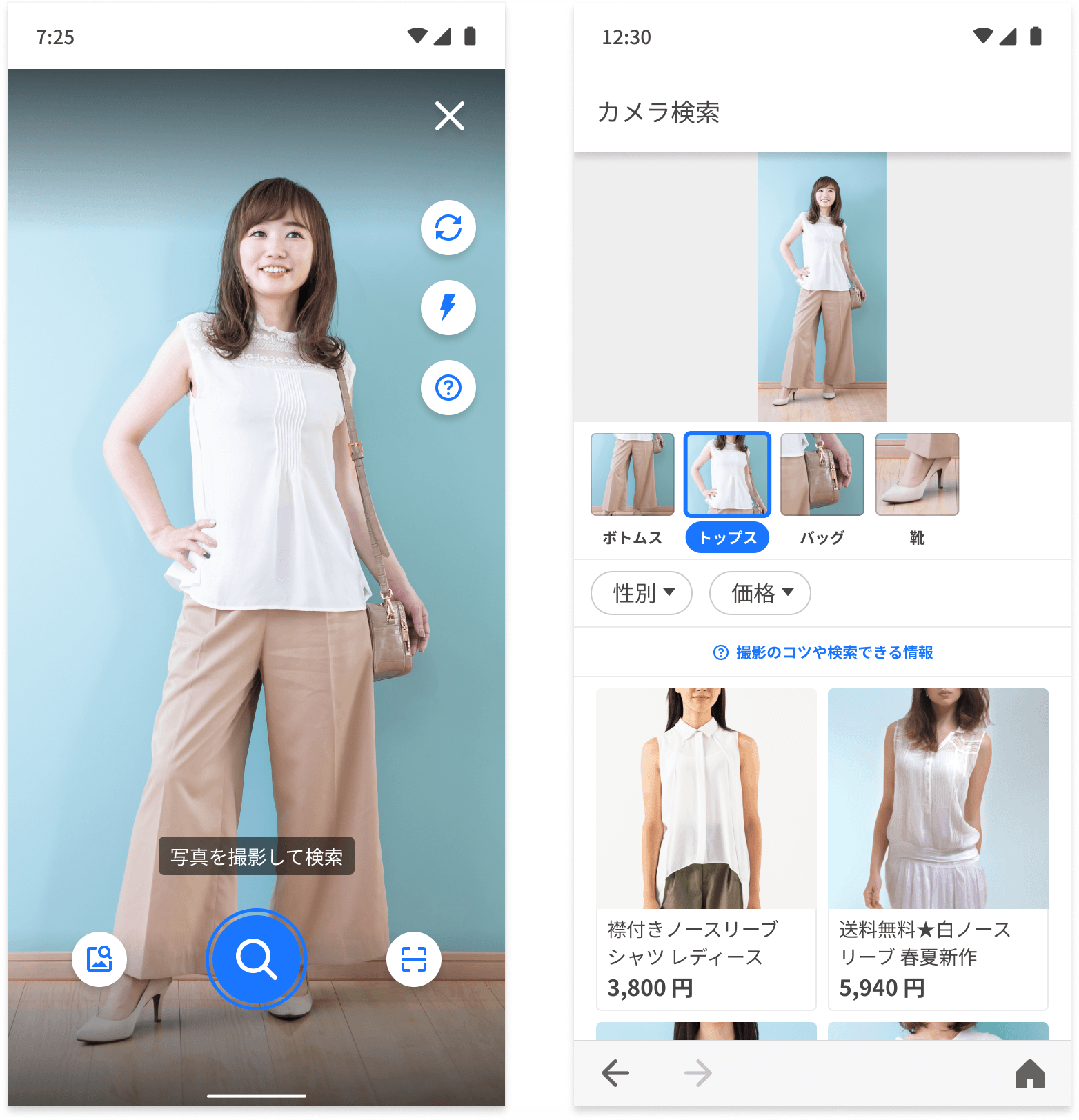
まずは気になる投稿のスクリーンショットを保存し、Google画像検索をスマホで開いて画像を取り込みます。ここで役立つのが、画面内の特定のアイテムだけを囲むトリミング機能です。コーディネート全体からバッグやスニーカー、アウターの範囲を絞り込むことで、ノイズとなる背景情報が排除され、類似画像検索の精度が大幅に跳ね上がります。
さらに威力を発揮するのが、画像にキーワードを掛け合わせる「マルチ検索」です。検索結果の画面で「+検索に追加」を押し、「プチプラ」「黒」「メンズ」といった条件をテキストで付け加えることで、欲しい価格帯や色違いの類似アイテムをピンポイントで発掘できます。ショッピングの失敗を防ぎ、効率的にお気に入りのアイテムを見つけるための必須テクニックです。
【日常の裏技】LINEの写真検索機能や定番の画像認識おすすめアプリ
専用の検索エンジンだけでなく、日常的に使っているコミュニケーションアプリにも便利な画像認識機能が隠されています。代表的なものがLINEの写真検索機能です。
LINEのトークルームで送られてきた写真や、トーク一覧の検索バーにあるスキャン機能を使えば、画像内の文字を抽出(OCR)して翻訳したり、関連情報を素早くチェックしたりできます。友達から送られてきた写真に写っているアイテムをそのまま調べたいとき、別のアプリを介さずにシームレスに操作できる点が魅力です。
より専門的な用途に特化したおすすめの画像認識アプリも多数存在します。例えば、植物や昆虫の判別に特化した図鑑アプリや、ワインのラベルを写すだけで評価や適正価格がわかるアプリ、さらには部屋の模様替え時に家具のサイズ感を計測・特定するARアプリなど、目的に応じて使い分けることで日常の利便性がさらに高まります。
【トラブル解決】カメラ検索ができない・うまく認識しないときの原因と対処法
「カメラをかざしても全く違う物が出てくる」「エラーが表示されて検索できない」という場合、いくつかの典型的な原因が考えられます。カメラ検索ができないときの対処法として、以下のチェックポイントを確認してください。
- ピントと照明環境の改善:被写体が暗すぎたり、手ブレで輪郭がぼやけているとAIは特徴を捉えられません。明るい場所へ移動し、ピントをしっかり合わせて再撮影しましょう。
- 背景のノイズを減らす:柄物のテーブルクロスや散らかった背景が写り込んでいると、誤認識の原因になります。無地の壁や床を背景にするか、検索枠を小さく調整して対象物だけを囲んでください。
- アプリのアクセス権限を確認:「設定」アプリから、使用しているブラウザやアプリに対して「カメラ」および「写真」へのアクセスが許可されているか確認します。
- 光の反射・映り込みを防ぐ:光沢のあるパッケージや液晶画面を写す際、照明の反射で肝心のロゴや文字が白飛びすることがあります。角度を少し斜めにずらして撮影するのがコツです。
【カメラで検索】に関するよくある質問(FAQ)
Q1:カメラ検索を使うと、撮影した写真やプライバシー情報が勝手にネット上に公開されませんか?
A1:カメラ検索で読み込ませた画像がそのまま一般のWEB上に公開されることはありません。データは照合処理のために一時的にサーバーへ送信されますが、プライバシー設定や各サービスの規約に則って厳重に管理されています。ただし、機密書類や個人情報が写り込んだ写真の取り扱いには十分配慮してください。
Q2:パソコンの画面に保存されている画像からもカメラ検索と同じように調べられますか?
A2:可能です。パソコン版のGoogle Chromeであれば、調べたい画像を右クリックして「Googleレンズで画像を検索」を選択するだけで、画面右側に類似画像や関連情報が表示されます。
Q3:人が写っている写真から、その人のSNSアカウントや名前を特定することはできますか?
A3:Googleレンズをはじめとする一般的な主要サービスでは、プライバシーとセキュリティ保護の観点から、一般個人の顔写真に対する人物特定検索には制限がかけられています。著名人や公人でない限り、顔写真だけで個人情報が表示されることは基本的にありません。
まとめ:視覚情報で検索する新常識!スマホの「目」を使いこなそう
テキストを入力して答えを探す時代から、カメラや画面を通して「見たまま」を直接検索する時代へと環境は大きくシフトしました。目の前にあるアイテムの正体を知るだけでなく、外国語の翻訳、ショッピングでの類似品探しなど、カメラ検索がもたらす恩恵は日常生活のあらゆる場面に広がっています。
「名前がわからないから調べられない」と諦めていたものこそ、スマートフォンのカメラをかざしてみる価値があります。手元のデバイスに搭載された画像検索機能をフル活用して、より直感的でスマートな情報収集を体験してください。 (出典: カメラ で 検索(Yahoo!ニュース))
情報を整理して届けることが得意なWebディレクター。ユーザー視点に立った記事作成を目指しています。