テプラでカタカナ変換できない?PROの切替法や小文字入力の全手順
オフィスや家庭の整理整頓に欠かせないキングジムのラベルライター「テプラ(TEPRA)」。ファイルの背表紙や備品管理のラベルを作成する際、「ひらがなは打てるのにカタカナに変換できない」「小文字の『ッ』や『ャ』がうまく出ない」と作業の手が止まってしまった経験はないでしょうか。
実は、キーボード上の「文字切換」ボタンや「無変換キー」の役割を正しく理解するだけで、入力のストレスは一瞬で解消されます。テプラPROシリーズをはじめとする各機種の入力仕様から、カタカナ小文字の打ち方、記号の呼び出しテクニックまで、現場ですぐに役立つ操作手順を詳しく解説します。
📌 【この記事の重要ポイントまとめ】
- 要点1:カタカナ入力は「文字切換ボタンで直接モードを変える」か「無変換・変換ボタンで後から変換する」の2通りで即座に解決できる。
- 要点2:「かなめくり入力」と「ローマ字入力」で操作が異なるため、現在どの入力モードになっているかの確認が必須。
- 要点3:小文字(ァ・ィ・ッ等)は「小文字ボタン」や「シフト操作」を活用すれば誰でもスムーズに印字できる。
【即解決】テプラでカタカナ変換ができない原因とボタン1つの切り替え手順
テプラで「カタカナに変換できない」と感じる最大の原因は、入力モードの設定が『かな』や『英数』のまま固定されていることにあります。パソコンのように「スペースキーを押せば自動的にカタカナの候補が出る」と思い込んでいると、漢字ばかりが優先されてカタカナが出てこないケースが多発します。
最も手っ取り早い解決策は、キーボード左上または右上に配置されている「文字切換(文字種)」ボタンを押すことです。このボタンを押すごとに、液晶画面のモード表示が以下のように切り替わります。
【 かな(ひらがな) → カナ(全角カタカナ) → 半角カナ → 英数(アルファベット・数字) 】
画面左端や上部に「カナ」と表示された状態で文字を打ち込めば、変換キーを押さずとも最初からカタカナで直接入力されます。カタカナ主体のラベルを一気に作成したい場合は、まず文字切換ボタンでモードを「カナ」に固定するのが最も効率的です。
テプラPROシリーズの文字入力方法|ローマ字入力とかなめくりの違い
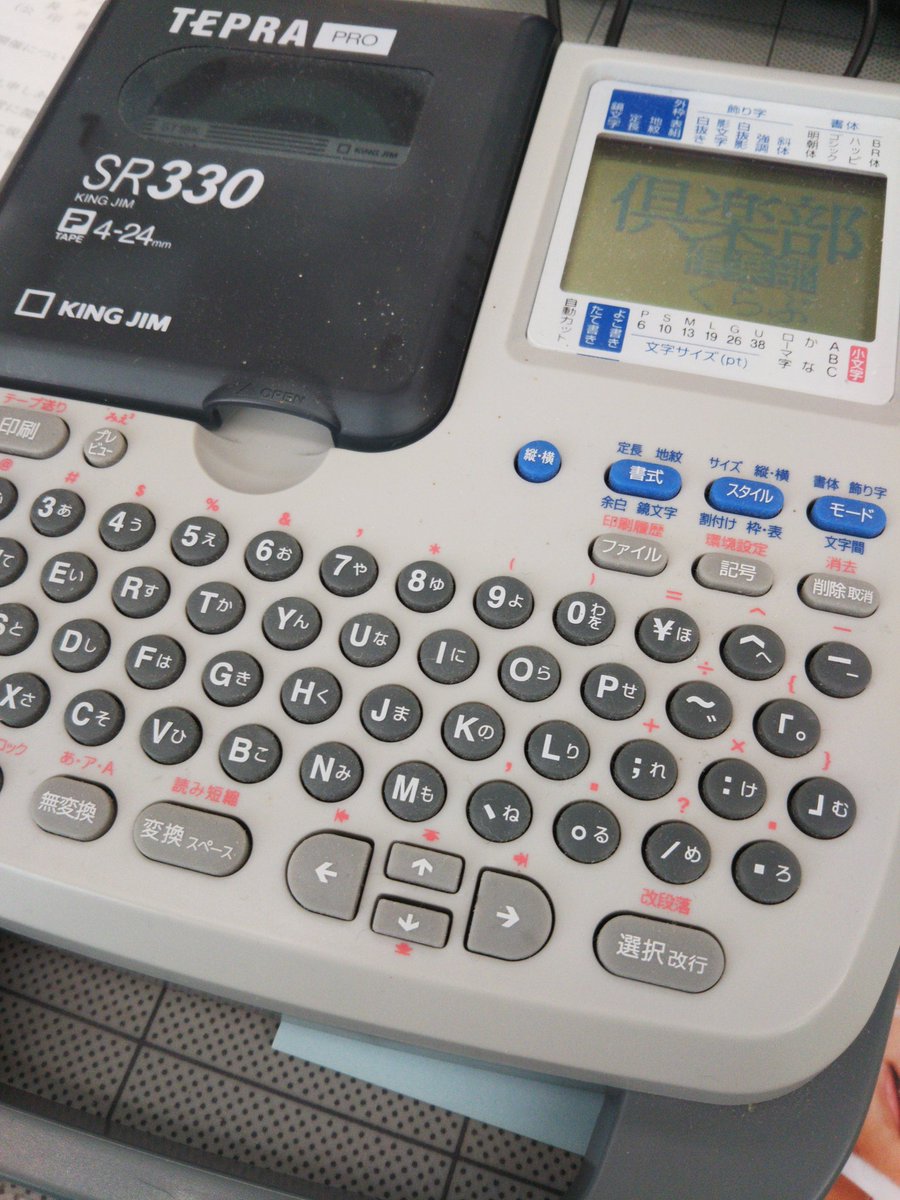
キングジムのテプラPROシリーズには、パソコンと同様の「JIS配列キーボード」を搭載したモデルと、手のひらサイズでボタン数が少ない「かなめくり(携帯打ち配列)」モデルが存在します。自分が使っている機種の文字入力方法に合わせた操作を把握しておくことが大切です。
JIS配列モデル(SR-R980、SR530など)では、初期設定が「ローマ字入力」になっている場合が一般的です。例えば「キングジム」と打ちたい場合、「KINGUJIMU」とキーを叩いてから変換操作を行います。
一方、エントリーモデルや小型機(SR170、SR45など)に多い「かなめくり」方式では、同じボタンを複数回押して文字を選択します。「カ」ボタンを1回押せば「あ」、2回で「い」と進む仕様のため、カタカナを入力したいときはあらかじめ文字切換で『カナ』モードにしてからボタンを連打する必要があります。取扱説明書を見なくても、キーボードの配列がパソコン型かダイヤル・テンキー型かを見極めるだけで、適切なアプローチが判断できます。
「無変換キー」と「変換ボタン」を使いこなすカタカナ・漢字変換のコツ
「かなモード」のまま文字を打ち込んでしまった後でも、キーボードの配置を活かせば打ち直す必要はありません。ここで活躍するのが「無変換キー」と「変換ボタン」です。
文字を入力して確定(選択)する前に「無変換キー」を押すと、入力中のひらがなが【 全角カタカナ → 半角カタカナ → ひらがな 】の順にワンタッチで変化します。パソコンの「F7キー」や「F8キー」と同じ感覚で変換できるため、文章の中に一部だけカタカナを混ぜたい場合に絶大な威力を発揮します。
また、通常の「漢字変換」と同様に「変換ボタン」を複数回押していくことでも、変換候補の後方にカタカナが現れます。ただし、候補数が多いと目的のカタカナを探すのに手間取るため、一発でカタカナ化できる「無変換キー」のショートカットを活用するのが実務ではベストな選択です。
「ッ」や「ョ」はどう打つ?テプラでカタカナ小文字を入力する裏ワザ
カタカナ入力で多くのユーザーがつまずくのが、「ショップ」「スタッフ」「インジェクション」といった単語に含まれる拗音(小文字の『ッ』『ャ』『ュ』『ョ』『ィ』など)の打ち方です。
テプラにおける小文字入力には、主に以下の2つのアプローチがあります。
1. 「小文字」ボタン(またはシフト+大文字ボタン)を押す
文字を入力した直後、あるいは「つ」「や」などの対象文字を入力した状態で、キーボード上にある「小文字」または「大/小」ボタンを押すと、文字が瞬時に縮小されます。機種によっては「シフトキー」を押しながら対象キーを押す仕様になっている場合もあります。
2. ローマ字入力で小文字の綴りを直接打つ
JIS配列のローマ字入力モードであれば、「L」または「X」を頭に付けて「LTU(っ)」「XYA(ゃ)」「LI(ぃ)」と打ち込むことで、独立した小文字をダイレクトに表示させることが可能です。
型番が古めのテプラPROをお使いの場合でも、「文字を入力してから小文字ボタンを押す」という基本ステップを覚えておけば迷うことはありません。
マーク・記号・外字の呼び出し方|ラベル作成をワンランク上げる操作術
カタカナと合わせて頻繁に使用されるのが、注意書きの「!」マークや矢印、電話アイコンなどのマーク・記号です。これらは文字変換だけでは呼び出せないことが多いため、専用の操作手順を踏む必要があります。
本体の「記号」ボタンを押すと、液晶画面にカテゴリ別のメニュー(事務、環境、注意、単位など)が表示されます。十字キーで希望のジャンルを選び、「選択(実行)」を押すことで一覧から目的のマークを挿入できます。
また、ビジネス文書で重宝する「株式会社」を一文字にまとめた特殊文字や丸数字などは、「記号」メニュー内の「単位・省略」カテゴリ、もしくは通常の文字入力画面で「かぶしきがいしゃ」と打って漢字変換することで呼び出せる仕様になっています。視認性の高いラベルを作るためには欠かせない知識です。
取扱説明書いらず!キングジム製ラベルライターのトラブル対処一覧
テプラの操作中に起こりがちな「思ったように打てない」トラブルについて、現場で即座に試せるチェックリストをまとめました。
・アルファベットしか出なくなった場合:
画面上の表示が「英数」になっています。「文字切換」ボタンを何度か押して「かな」または「カナ」に戻してください。
・濁点(゛)や半濁点(゜)がつかない場合:
清音(「カ」や「ハ」)を入力した直後に、「濁点/半濁点」ボタンを1回または2回押します。ローマ字入力の場合は「GA」「PA」とそのままキーボードで打ち込みます。
・入力途中で文字が消えてしまった場合:
「取消」ボタンを誤って押した可能性があります。テプラは確定前の文字列がクリアされると復元できないため、長い単語を打つ際はこまめに「選択(確定)」を押して文章を確定させていくのがトラブル防止の秘訣です。
【テプラ カタカナ 変換】に関するよくある質問(FAQ)
Q1:テプラで「半角カタカナ」を入力・印刷することはできますか?
A1:はい、可能です。「文字切換」ボタンを何度か押して画面表示を「半角カナ」に合わせるか、文字入力後に「無変換キー」を2回押すことで半角カタカナに変換できます。テープ幅が細い場合や、文字数の多いラベルを作るときに便利です。
Q2:ローマ字入力モードとかな入力モードの切り替えはどうすればいいですか?
A2:多くのテプラPROシリーズでは、「シフト」キーを押しながら「文字切換」ボタンを押すか、「環境設定(設定)」メニュー内にある「入力方式」から変更できます。
Q3:文字変換の学習履歴をリセットしたいのですが方法はありますか?
A3:誤った変換候補が先頭に出てきて困る場合は、本体の「設定」メニューから「辞書クリア(学習消去)」を実行することで、工場出荷時の初期変換状態へリセットできます。
まとめ:文字切り替えの仕組みを押さえて快適なラベル作成を
テプラにおけるカタカナ入力は、一見すると少し特殊な操作に見えますが、「文字切換ボタンでのモード変更」と「無変換キーによるクイック変換」の2つさえマスターしてしまえば、思い通りのラベルをスピーディーに作成できるようになります。
オフィスでの書類整理や倉庫の備品管理、家庭でのネーム付けなど、ラベルライターが活躍する場面は多岐にわたります。手元のキーボード配置と画面のインジケーターをしっかり確認しながら、スムーズな文字入力を実践してみてください。 (出典: テプラ カタカナ 変換(Yahoo!ニュース))


情報を整理して届けることが得意なWebディレクター。ユーザー視点に立った記事作成を目指しています。